
Gestión de Tags
La gestión efectiva de tags es fundamental para mantener un control preciso de los consumos de peaje. Esta sección le guiará a través de todos los aspectos de la administración de tags en el sistema.Acceso a la Gestión de Tags
Para acceder al módulo de gestión de tags:- Inicie sesión en United Logistics Portal
- Navegue a Paso Rápido en el menú principal
- Seleccione Tags en el submenú
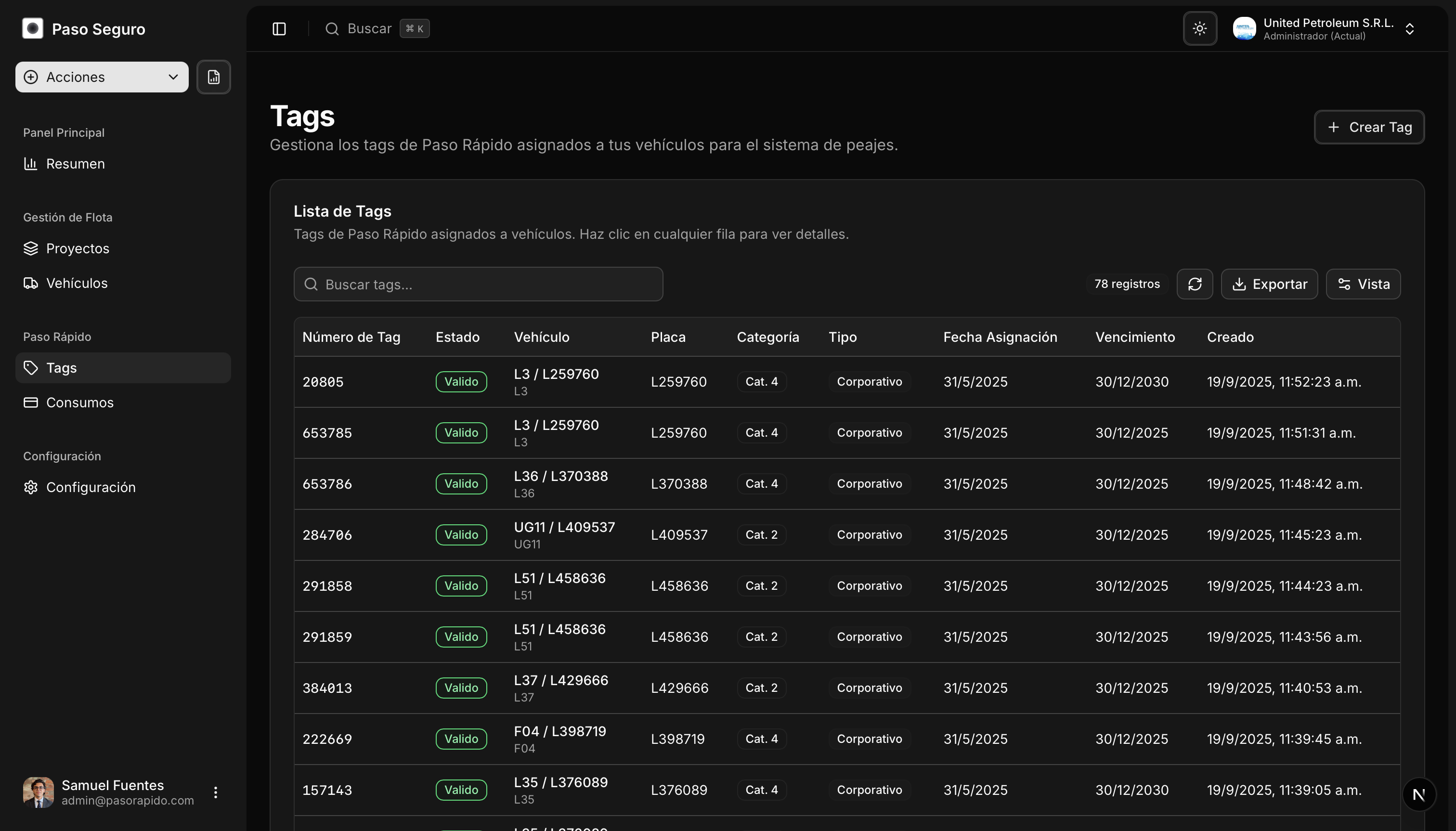
- Número de tag
- Estado (Válido/Inhabilitado)
- Vehículo asignado
- Categoría de peaje
- Grupo de asignación
- Tipo (Corporativo/Prepago)
- Fechas de asignación y vencimiento
Crear un Nuevo Tag
Paso 1: Iniciar la Creación
Haga clic en el botón + Nuevo Tag en la esquina superior derecha de la pantalla. Se abrirá un formulario con varios campos a completar.Paso 2: Información Básica del Tag
Número de Tag (Requerido)
- Ingrese el número del tag tal como aparece en el dispositivo físico
- Este número es único y no puede repetirse
- Formato típico: 6 dígitos (ejemplo: 123456)
- Importante: Verifique que el número es correcto antes de guardar
Tipo de Tag (Requerido)
Seleccione el tipo apropiado: Corporativo- Para tags con facturación mensual consolidada
- No requieren recargas
- Uso recomendado: flota permanente, uso frecuente
- Mayor necesidad de control y auditoría
- Requieren recargas periódicas
- Límite de crédito controlado
- Uso recomendado: vehículos ocasionales, contratistas
- Control automático mediante saldo disponible
Categoría (Requerido)
Seleccione la categoría vehicular (1-5) que corresponde al tipo de vehículo:| Categoría | Seleccione para |
|---|---|
| 1 | Automóviles, jeeps, camionetas ligeras |
| 2 | Autobuses pequeños, camiones de 2 ejes |
| 3 | Autobuses grandes, camiones de 3 ejes |
| 4 | Camiones de 4 ejes |
| 5 | Camiones de 5 o más ejes |
Estado (Requerido)
Seleccione el estado inicial: Válido- Estado predeterminado
- Indica que el tag está activo y autorizado
- Los consumos generados son esperados
- Seleccione solo si el tag está siendo dado de baja desde el inicio
- Útil para registrar tags históricos que ya no están en uso
- Cualquier consumo futuro será marcado como sospechoso
Paso 3: Asignación de Vehículo
Vehículos con GPS
Si el vehículo tiene sistema de telemetría GPS:- Active la opción “Vehículo tiene GPS”
- Seleccione el vehículo del menú desplegable
- Busque por número de unidad (L-123) o placa
- El sistema mostrará: número, título y placa
- Los datos del vehículo se vincularán automáticamente
- Validación GPS automática de consumos
- Cruces con datos de telemetría
- Mayor precisión en detección de irregularidades
- Análisis de rutas y patrones de uso
Vehículos sin GPS
Si el vehículo NO tiene telemetría:- Desactive la opción “Vehículo tiene GPS”
- Ingrese manualmente:
- Nombre del vehículo: Identificador interno (ej: “Camión Contratista A”)
- Placa: Número de placa del vehículo (ej: “L123456”)
- No se pueden validar consumos mediante GPS
- Mayor dependencia de validaciones alternativas
- Requiere control manual más estricto
Para vehículos de uso frecuente o alto valor de consumo, considere instalar dispositivos GPS. La inversión se recupera mediante la detección automática de irregularidades.
Paso 4: Fechas de Asignación
Fecha de Asignación (Requerido)
- Fecha en que el tag fue físicamente instalado en el vehículo
- Uso: Define desde cuándo los consumos son válidos
- Formato: DD/MM/AAAA
- Recomendación: Use la fecha real de instalación física
Fecha de Emisión (Opcional)
- Fecha en que el operador activó el tag en su sistema
- Normalmente es unos días antes de la fecha de asignación
- Uso: Referencia administrativa
- Si no se especifica, se asume igual a la fecha de asignación
Fecha de Vencimiento (Opcional)
- Fecha en que el tag debe ser desactivado
- Uso: El sistema marcará consumos después de esta fecha como sospechosos
- Casos comunes:
- Contratos temporales con fecha de término
- Períodos de prueba
- Tags con vigencia limitada por el operador
Paso 5: Grupo de Asignación (Opcional)
El campo Grupo permite categorizar asignaciones para reportes segmentados: Ejemplos de grupos comunes:- Transporte: Vehículos de transporte de carga
- Distribución: Vehículos de entregas y logística
- Administrativo: Vehículos ejecutivos y de oficina
- Mantenimiento: Vehículos de soporte y servicios
- Operaciones: Vehículos de supervisión de campo
- Minería: Vehículos de operaciones mineras
- Construcción: Vehículos de proyectos de construcción
- Reportes segmentados por departamento
- Análisis de costos por centro de costo
- Identificación rápida de tags por función
- Exportaciones filtradas por categoría empresarial
- Escriba el nombre del grupo (sensible a mayúsculas/minúsculas)
- El sistema sugerirá grupos existentes mientras escribe
- Puede crear nuevos grupos escribiendo un nombre único
El uso de grupos es opcional pero altamente recomendado para organizaciones con flotas grandes o múltiples departamentos. Facilita enormemente el análisis posterior.
Paso 6: Notas Adicionales (Opcional)
Use el campo Notas para registrar información relevante: Ejemplos útiles:- “Tag solicitado para proyecto XYZ - autorizado por J. Pérez”
- “Reemplazo de tag #456789 (perdido)”
- “Tag temporal para contrato con Cliente ABC”
- “Corresponde a orden de compra #OP-2026-123”
- “Tag de prueba - evaluar durante febrero”
- Vista detallada del tag
- Reportes PDF
- Exportaciones Excel
Paso 7: Guardar y Verificar
- Revise todos los campos ingresados
- Haga clic en Guardar
- El sistema validará los datos:
- Tag number no duplicado
- Categoría válida (1-5)
- Fechas lógicas (asignación no posterior a vencimiento)
- Información de vehículo completa
Editar un Tag Existente
Cuándo Editar
Edite un tag cuando necesite:- Cambiar el estado (Válido ↔ Inhabilitado)
- Reasignar a otro vehículo
- Actualizar fechas de vencimiento
- Modificar el grupo de asignación
- Agregar o actualizar notas
- Corregir errores en la información
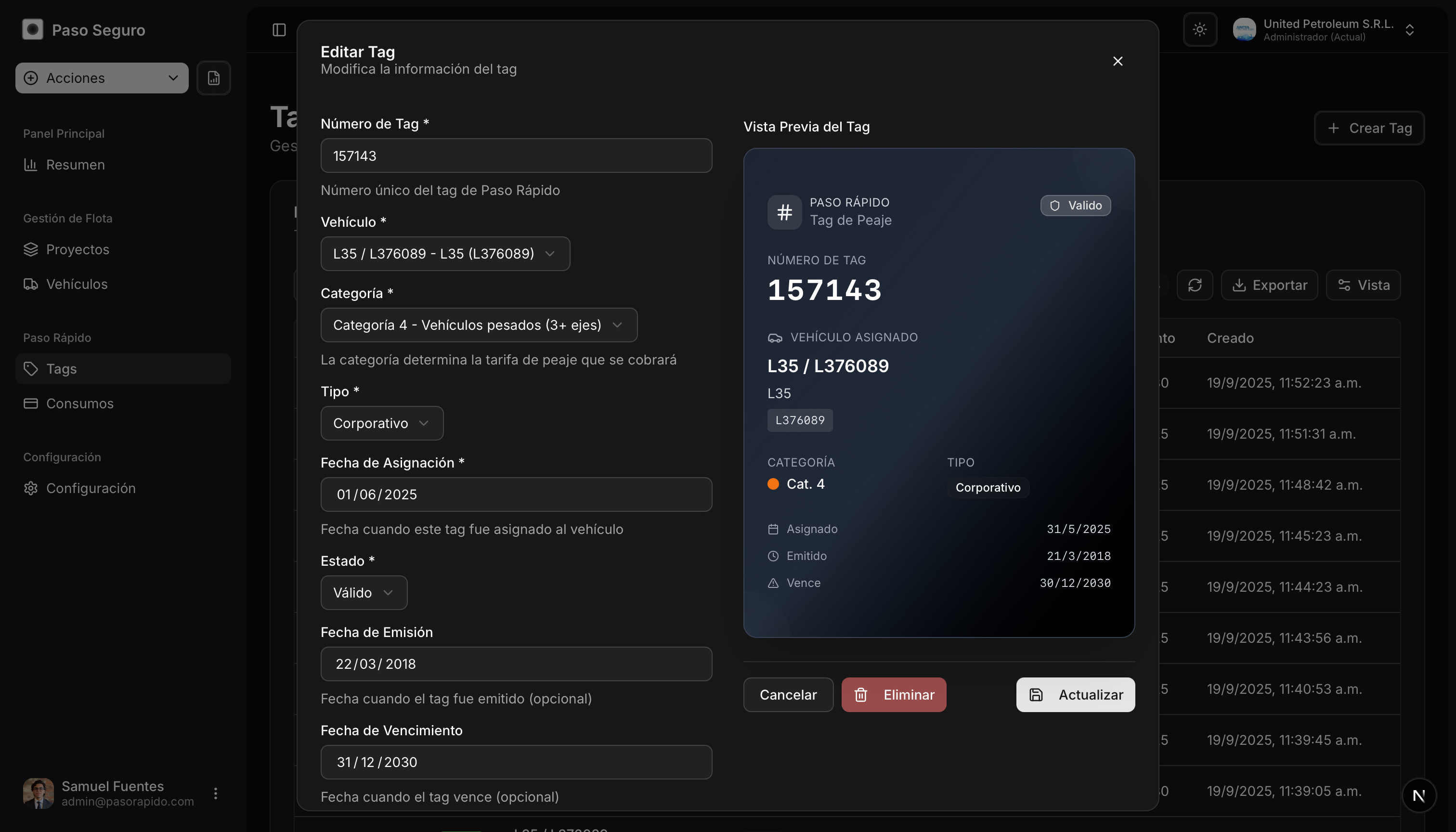
Proceso de Edición
- Localice el tag en la tabla (use filtros o búsqueda si es necesario)
- Haga clic en la fila del tag
- Se abrirá el panel lateral derecho con la información completa
- Haga clic en Editar (botón de lápiz)
- Modifique los campos necesarios
- Guarde los cambios
Casos Comunes de Edición
Cambiar Estado a Inhabilitado
Situación: Tag perdido, robado, o vehículo dado de baja Pasos:- Abra el tag para edición
- Cambie Estado de “Válido” a “Inhabilitado”
- Agregue una Nota explicando el motivo (ej: “Tag reportado como perdido 15/02/2026”)
- Opcionalmente, establezca una Fecha de Vencimiento si aún no existe
- Guarde los cambios
Reasignar a Otro Vehículo
Situación: El tag físico se mueve a un vehículo diferente Enfoque recomendado: En lugar de editar, considere:- Inhabilitar la asignación actual (agregue fecha de vencimiento = hoy)
- Crear nueva asignación del mismo tag al nuevo vehículo
- Fecha de asignación = fecha del cambio físico
- Abra el tag
- Cambie el vehículo asignado
- Actualice la fecha de asignación a la fecha del cambio
- Agregue nota: “Reasignado desde [Vehículo Anterior] en [Fecha]“
Actualizar Grupo de Asignación
Situación: Reorganización departamental o cambio de proyecto Pasos:- Abra el tag (o seleccione múltiples tags)
- Modifique el campo Grupo
- Seleccione el nuevo grupo o escriba uno nuevo
- Guarde
- Vehículos se transfieren entre departamentos
- Proyectos se reclasifican
- Se implementa una nueva estructura organizacional
Inhabilitar Tags
¿Cuándo Inhabilitar?
Inhabilite un tag cuando:- Tag perdido o robado: Previene uso no autorizado
- Vehículo vendido o dado de baja: Ya no está en su flota
- Tag dañado: Físicamente inutilizable
- Fin de contrato: Tag de contratista o servicio temporal
- Cambio de operador: Migración a otro sistema de peaje
- Tag duplicado por error: Corrección de registro incorrecto
Proceso de Inhabilitación
Método 1: Edición directa- Abra el tag
- Cambie Estado a “Inhabilitado”
- Establezca Fecha de Vencimiento (si no existe)
- Agregue Nota explicativa
- Guarde
- Seleccione los tags a inhabilitar (checkboxes)
- Use la opción “Acción en lote”
- Seleccione “Cambiar estado a Inhabilitado”
- Confirme la acción
Impacto de la Inhabilitación
Una vez inhabilitado: Inmediato:- ✅ El tag aparece marcado como “Inhabilitado” en todas las vistas
- ✅ Alertas visuales (rojo) en reportes y dashboards
- 🚨 Cualquier consumo con fecha posterior a la inhabilitación se marca como “Tag Inhabilitado”
- 🚨 Se clasifica automáticamente como “Sospecha alta prioridad”
- 🚨 Aparece destacado en reportes PDF
- 🚨 Se recomienda para reclamo inmediato
- ✅ Se mantienen sin cambios
- ✅ Validaciones históricas permanecen intactas
- ✅ Disponibles para auditoría y análisis
Vista de Línea de Tiempo (Gantt)
El módulo de tags incluye una vista de línea de tiempo que muestra gráficamente el período de validez de cada tag.Acceso a la Vista Gantt
En la página de Tags, alterne entre las vistas:- Tabla: Vista tradicional de datos tabulares
- Gantt: Vista de línea de tiempo gráfica
Interpretación de la Vista Gantt
- Inicio de barra: Fecha de asignación
- Fin de barra: Fecha de vencimiento (o presente si no tiene vencimiento)
- Color verde: Tag en estado “Válido”
- Color rojo: Tag en estado “Inhabilitado”
- Línea vertical: Fecha actual (hoy)
- Nombre del tag y vehículo
- Duración del período de asignación
- Superposiciones temporales (múltiples tags)
Casos de Uso de la Vista Gantt
1. Detectar superposiciones temporales Identifique si hay múltiples tags asignados simultáneamente (puede ser intencional o error) 2. Planificar renovaciones Vea qué tags están próximos a vencer y necesitan renovación 3. Auditoría visual Detecte rápidamente tags con períodos anormales (muy cortos, muy largos, gaps temporales) 4. Análisis de reasignaciones Visualice el historial de cómo los tags han sido reasignados a diferentes vehículosBúsqueda y Filtrado de Tags
Búsqueda Rápida
Use la barra de búsqueda en la parte superior para encontrar tags por:- Número de tag
- Nombre o número de vehículo
- Placa del vehículo
Filtros Avanzados
Haga clic en el icono de Filtro para acceder a opciones avanzadas: Filtrar por Estado:- ☑️ Solo tags válidos
- ☑️ Solo tags inhabilitados
- ☑️ Ambos (predeterminado)
- ☑️ Corporativo
- ☑️ Prepago
- ☑️ Ambos
- Seleccione una o más categorías (1-5)
- Seleccione uno o más grupos de asignación
- ☑️ Solo tags con vehículos GPS
- ☑️ Solo tags sin GPS
Ordenamiento
Haga clic en los encabezados de columna para ordenar:- Número de tag (ascendente/descendente)
- Estado
- Fecha de asignación (más reciente/más antiguo)
- Fecha de vencimiento
Exportar Tags a Excel
Para exportar la información de tags:- Aplique los filtros deseados (opcional - exporta solo lo filtrado)
- Haga clic en Exportar (icono de descarga)
- Seleccione Exportar Tags
- Se generará un archivo Excel con todas las columnas
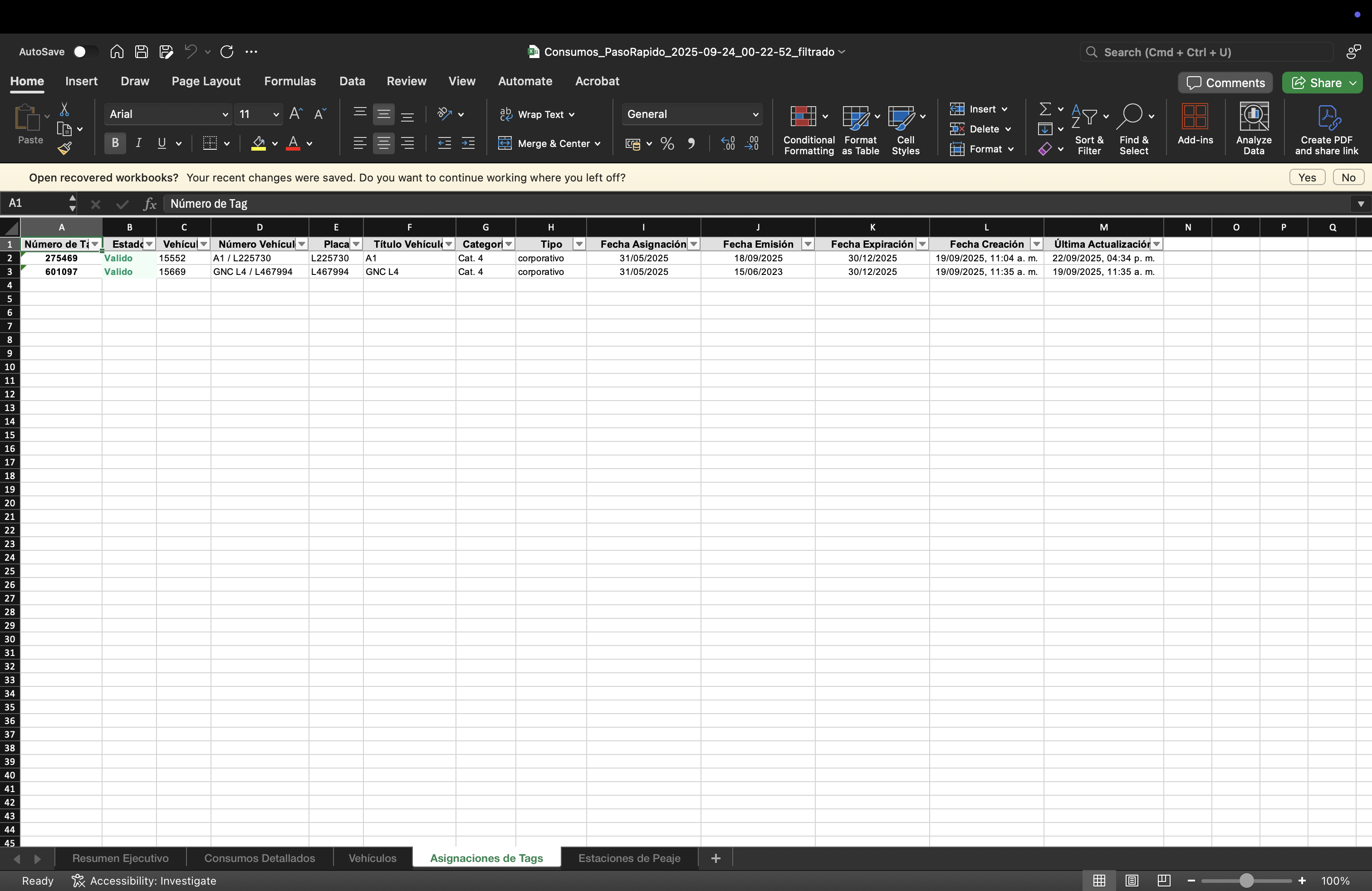
- Número de Tag
- Estado
- Vehículo (número, título, placa)
- Categoría
- Tipo (Corporativo/Prepago)
- Grupo de asignación
- Fecha de asignación
- Fecha de emisión
- Fecha de vencimiento
- Tiene GPS (Sí/No)
- Notas
- Fecha de creación en el sistema
- Fecha de última actualización
- Auditorías con herramientas externas
- Reportes para gerencia
- Respaldo de información
- Análisis en Excel o Power BI
- Compartir con operadores de peaje
Mejores Prácticas
1. Registre Tags Inmediatamente
Cree el registro en el sistema tan pronto como reciba el tag físico, antes de instalarlo en el vehículo. Esto asegura que no haya consumos sin asignación.2. Use Nombres Consistentes
Mantenga convenciones de nomenclatura uniformes:- Grupos de asignación con mayúscula inicial: “Transporte”, “Logística”
- Notas claras y concisas
- Formatos de placa consistentes
3. Documente Cambios Importantes
Use el campo de notas para registrar:- Motivos de inhabilitación
- Reasignaciones
- Incidencias reportadas
- Autorizaciones especiales
4. Revise Periódicamente
Realice revisiones mensuales o trimestrales:- ✅ Verifique que tags válidos correspondan a vehículos activos
- ✅ Confirme que tags inhabilitados no generen consumos
- ✅ Actualice fechas de vencimiento según contratos
- ✅ Limpie registros obsoletos
5. Coordine con Operadores
Mantenga sincronización con los operadores de peaje:- Reporte tags perdidos inmediatamente
- Solicite desactivación en el sistema del operador
- Confirme cambios de categoría por escrito
- Guarde correspondencia para auditoría
6. Use Grupos Significativos
Diseñe la estructura de grupos pensando en:- Centros de costo empresariales
- Estructura de reportes requeridos
- Necesidades de análisis futuro
- Alineación con estructura organizacional
7. Fechas Precisas
La precisión en las fechas es crítica:- Use la fecha real de instalación física, no la fecha de registro en el sistema
- Documente cambios de vehículo con fechas exactas
- Mantenga evidencia de cuándo se inhabilitaron tags
Solución de Problemas Comunes
Problema: No puedo crear un tag porque “el número ya existe”
Causa: El número de tag ya está registrado en el sistema Solución:- Use la búsqueda para encontrar el tag existente
- Verifique si es un duplicado por error
- Si es el tag correcto pero con información incorrecta, edítelo
- Si verdaderamente es otro tag, verifique el número en el dispositivo físico
Problema: El vehículo no aparece en la lista desplegable
Causa: El vehículo no está registrado en el sistema de telemetría Solución:- Verifique que el vehículo existe en el módulo de Vehículos
- Si no existe, debe ser creado primero en ese módulo
- Alternativamente, desactive “Vehículo tiene GPS” e ingrese los datos manualmente
Problema: Los consumos no se están validando correctamente
Causa: Información de asignación incorrecta o fechas mal configuradas Verificaciones:- ✅ Confirme que la fecha de asignación es anterior al consumo
- ✅ Verifique que el tag está en estado “Válido” en la fecha del consumo
- ✅ Revise que la categoría del tag coincide con el vehículo
- ✅ Confirme que no hay fecha de vencimiento antes del consumo
Problema: Necesito cambiar el número de un tag
Solución: No es posible editar el número. Debe:- Inhabilitar el tag actual (con nota explicativa)
- Crear un nuevo tag con el número correcto
- Asignar al mismo vehículo con fecha de asignación = hoy
Resumen
La gestión efectiva de tags requiere:- ✅ Registrar tags completa y precisamente desde el inicio
- ✅ Mantener información actualizada, especialmente estados y fechas
- ✅ Usar grupos de asignación para facilitar reportes
- ✅ Inhabilitar inmediatamente tags perdidos o vehículos dados de baja
- ✅ Revisar periódicamente la consistencia de asignaciones
- ✅ Documentar cambios y decisiones en el campo de notas
Próximos pasos: Continúe con Gestión de Consumos para aprender cómo trabajar con los cargos de peaje registrados en el sistema.