
Gestión de Consumos
Los consumos de peaje son el núcleo del sistema de auditoría. Esta sección explica cómo visualizar, analizar y trabajar con los cargos registrados en el sistema.Acceso a los Consumos
Para acceder al módulo de gestión de consumos:- Inicie sesión en United Logistics Portal
- Navegue a Paso Rápido en el menú principal
- Seleccione Consumos en el submenú
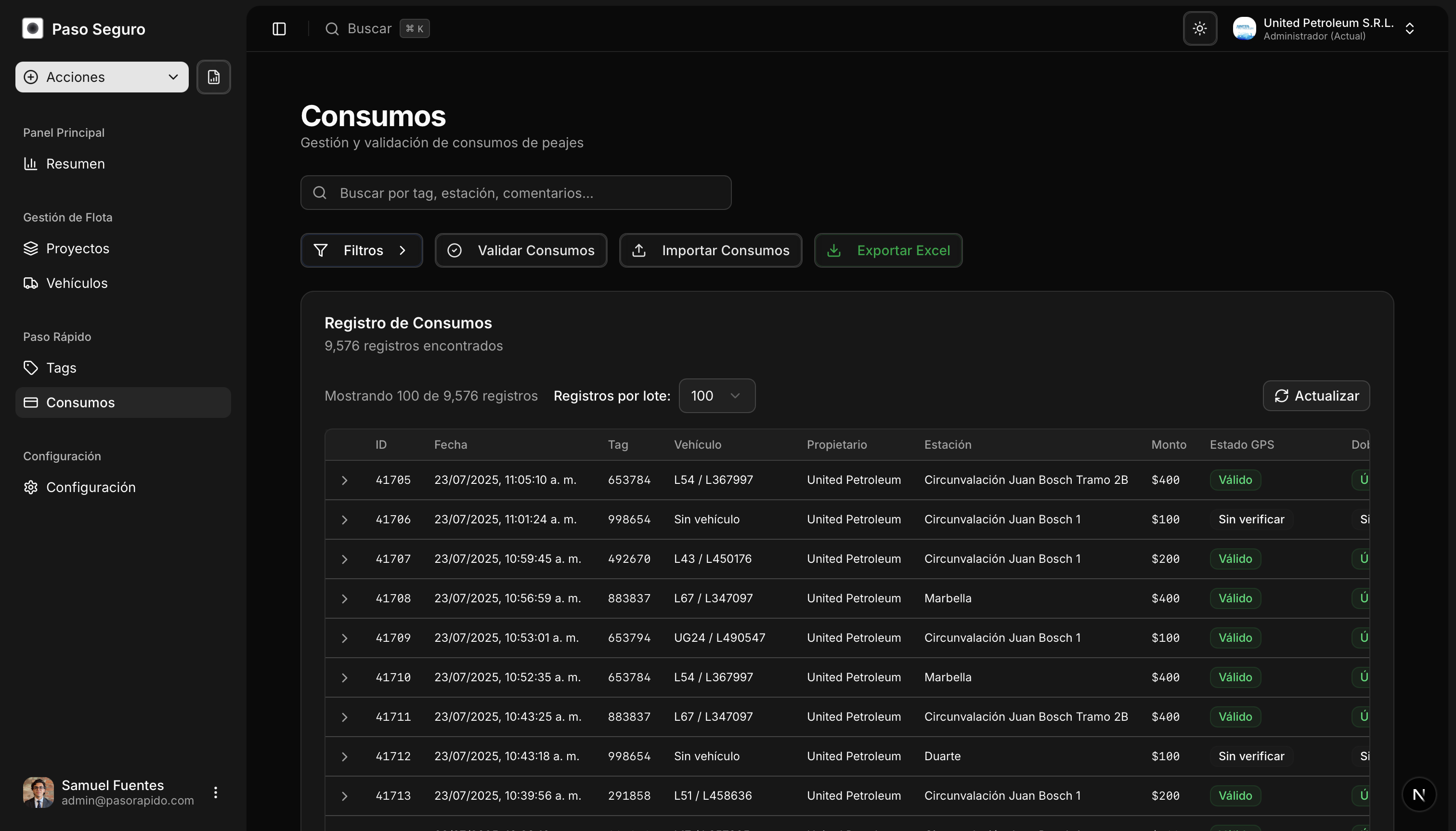
- ID del cargo
- Fecha y hora
- Número de tag
- Estación de peaje
- Monto cobrado
- Vehículo asociado
- Propietario (fleet)
- Estado de validación
Entendiendo la Vista de Consumos
Estructura de la Tabla
La tabla de consumos está diseñada para ofrecer máxima información de forma clara:| Columna | Descripción | Ejemplo |
|---|---|---|
| ID | Identificador único del cargo | 45678 |
| Fecha | Día y hora del paso por peaje | 15/02/2026 10:30 AM |
| Tag | Número del tag que generó el cargo | 123456 |
| Estación | Caseta de peaje donde ocurrió | Las Américas |
| Monto | Cargo aplicado en RD$ | $150.00 |
| Vehículo | Unidad asignada al tag | Camión L-234 |
| Placa | Número de placa del vehículo | L123456 |
| Propietario | Cuenta o departamento | TRANSPORTE |
| Estado | Resultado de las validaciones | Válido / Sospecha |
Indicadores Visuales
El sistema usa códigos de color para facilitar la identificación rápida: Verde 🟢- Consumo validado correctamente
- Sin irregularidades detectadas
- GPS confirma presencia
- Categoría correcta
- Tag válido en la fecha
- Sospecha de irregularidad
- Requiere revisión inmediata
- Posible reclamo
- Ejemplos: duplicado, tag inhabilitado, ubicación inválida
- Requiere atención
- Sin validación GPS completa
- Ubicación imprecisa
- Revisión recomendada
- Sin validar aún
- Pendiente de procesamiento
- No hay datos suficientes
Los colores ayudan a priorizar su trabajo de auditoría. Enfóquese primero en los consumos rojos (sospechas), luego revise los amarillos (atención), y finalmente verifique muestras de los verdes (validados).
Vista Expandida de Consumos
Para ver los detalles completos de un consumo, haga clic en cualquier fila de la tabla. Se expandirá mostrando información detallada en tres secciones: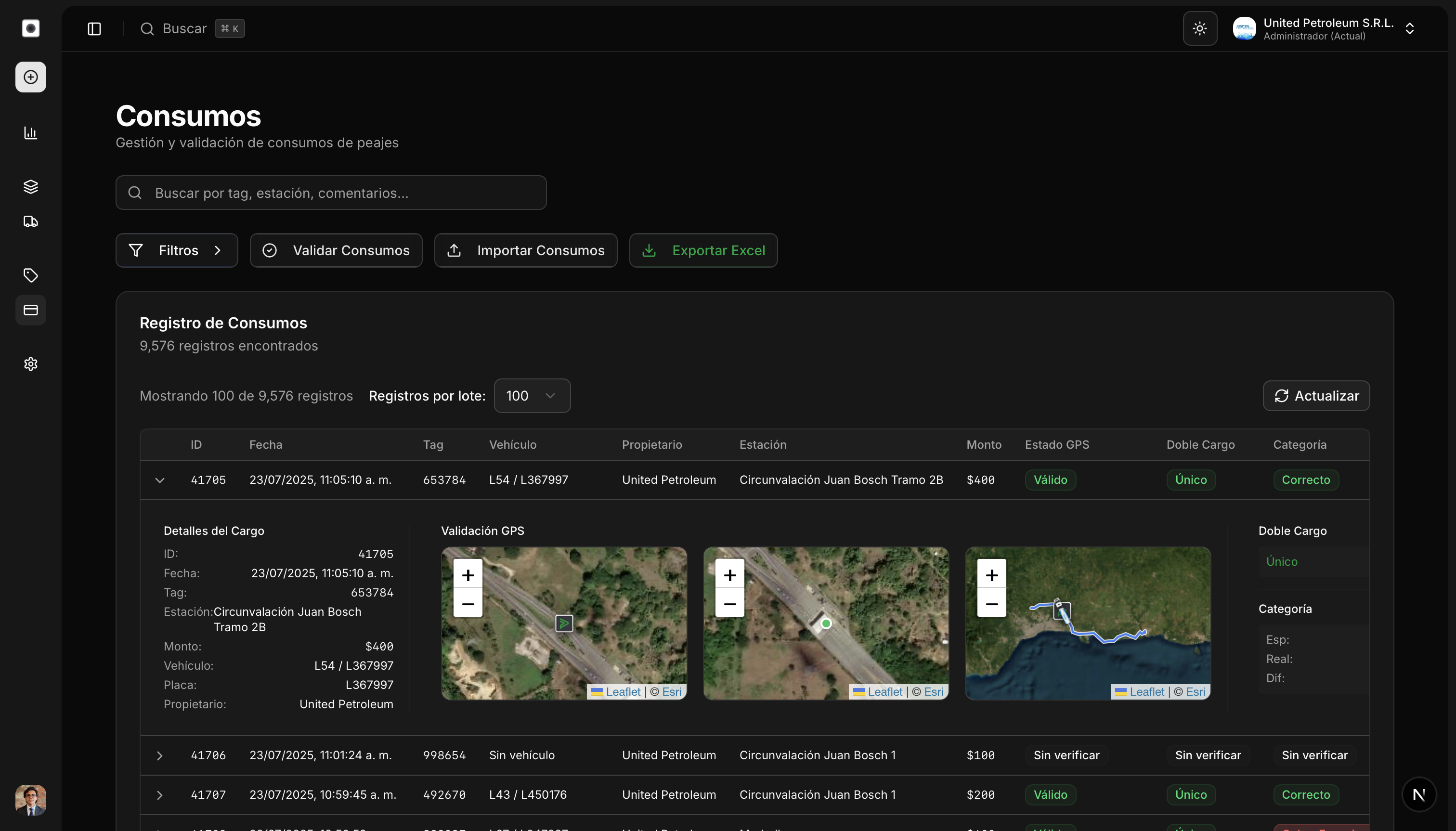
Sección 1: Detalles del Cargo
Información básica:- ID del cargo en el sistema
- Fecha y hora exacta del paso
- Número de tag (formateado con ceros a la izquierda)
- Nombre de la estación de peaje
- Monto cobrado
- Tipo de transacción (típicamente “PASE”)
- Número de unidad vehicular
- Nombre o título del vehículo
- Placa de matrícula
- Propietario o cuenta asociada
Sección 2: Validación GPS
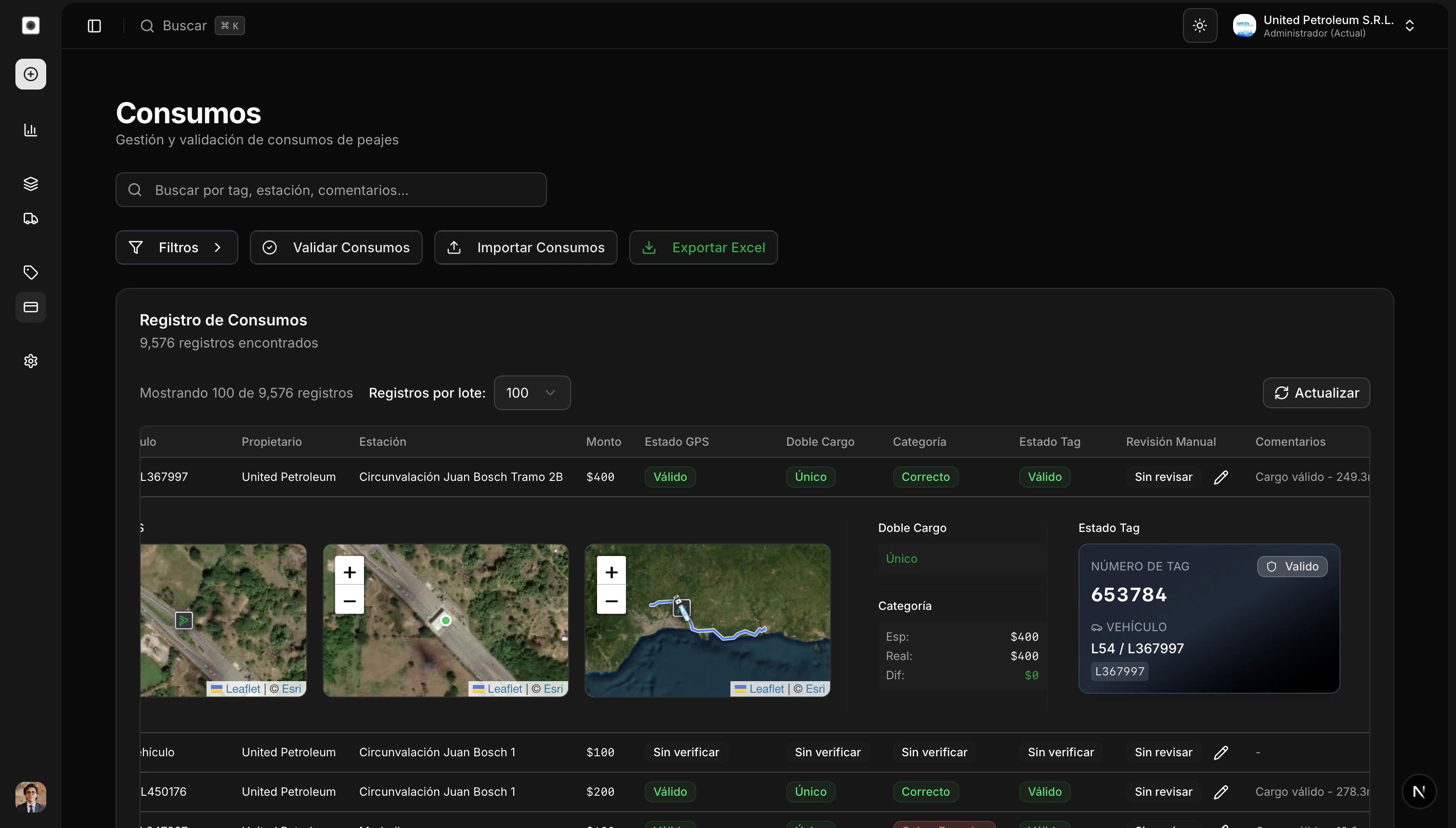
- VÁLIDO: El vehículo estuvo cerca del peaje en el momento correcto
- UBICACIÓN_INVÁLIDA: El vehículo estaba lejos del peaje
- UBICACIÓN_IMPRECISA: El vehículo estaba cerca pero fuera del margen ideal
- SIN_TELEMETRÍA: No hay datos GPS disponibles para validar
- Ubicación del peaje: Coordenadas GPS de la estación
- Ubicación del vehículo: Coordenadas GPS del vehículo en el momento más cercano
- Distancia: Metros entre el peaje y la posición del vehículo
- Diferencia de tiempo: Minutos entre el cargo y el registro GPS
- Message ID: Identificador del registro de telemetría
- Fecha GPS: Timestamp del registro de telemetría
- Velocidad: Velocidad del vehículo en ese momento (km/h)
- Trip ID: Identificador del viaje asociado
Sección 3: Otras Validaciones
Validación de duplicados:- Indica si el cargo es un posible duplicado
- Si es duplicado, muestra el ID del cargo original
- Criterio: mismo tag, misma fecha, mismo monto, misma estación
- Compara el monto cobrado vs. el monto esperado
- Diferencia de monto: Sobrecargo o descuento detectado
- Monto esperado: Lo que debió cobrarse según la categoría del tag
- Categoría del tag: Categoría asignada al tag (1-5)
- Estado del tag en la fecha del cargo
- Válido: Tag estaba activo (esperado)
- Inhabilitado: Tag estaba desactivado (sospechoso)
- Estado de revisión por auditoría
- Comentarios del revisor
- Fecha de revisión
Estados de Validación
Sin Validar
Descripción: El consumo aún no ha sido procesado por el sistema de validaciones. Características:- Recién importado
- No hay resultados de validación
- Color gris o blanco en la interfaz
Válido
Descripción: El consumo pasó todas las validaciones satisfactoriamente. Criterios:- ✅ GPS confirma presencia del vehículo
- ✅ Monto correcto según categoría
- ✅ Tag estaba válido en la fecha
- ✅ No es un duplicado
Sospechas Levantadas
Descripción: Se detectó al menos una irregularidad que requiere revisión. Tipos de sospechas:-
Cargo Duplicado
- Mismo tag, fecha, monto y estación que otro cargo
- Posible doble facturación del operador
- Probabilidad de reclamo: Alta
-
Tag Inhabilitado
- El tag estaba desactivado en la fecha del cargo
- Posible uso no autorizado o error del sistema
- Probabilidad de reclamo: Muy alta
-
Error de Categoría (cobro mayor)
- El monto cobrado excede el precio para la categoría del tag
- Sobrecargo injustificado
- Probabilidad de reclamo: Alta
-
Ubicación Inválida
- El GPS demuestra que el vehículo NO estaba cerca del peaje
- Posible error de lectura o uso fraudulento del tag
- Probabilidad de reclamo: Media a alta (requiere análisis)
Sin Telemetría
Descripción: No hay datos GPS disponibles para validar el consumo. Razones comunes:- Vehículo sin dispositivo GPS
- Dispositivo GPS desconectado o sin señal
- Período sin cobertura de datos
- Tag asignado a vehículo no monitoreable
- Validar manualmente contra registros de despacho
- Verificar otras validaciones (categoría, duplicados, estado del tag)
- Considerar instalar GPS en vehículos de alto consumo
Ubicación Imprecisa
Descripción: El GPS muestra al vehículo cerca del peaje pero fuera del margen ideal. Características:- Distancia: entre 500m y 2km del peaje
- O diferencia de tiempo: entre 10 y 30 minutos
- No definitivamente inválido, pero tampoco ideal
- Revisar individualmente en casos de alto valor
- Analizar patrón: si es recurrente, puede indicar problema con coordenadas del peaje
- Generalmente se consideran válidos a menos que haya otros indicadores
Selección y Acciones en Lote
Seleccionar Consumos
Puede seleccionar consumos individuales o en grupo: Selección individual:- Haga clic en el checkbox al lado izquierdo de cada fila
- Use el checkbox en el encabezado de la tabla
- Selecciona los consumos visibles actualmente
- Después de aplicar filtros, use “Seleccionar todos los filtrados”
- Selecciona todos los consumos que cumplen los criterios de filtro (incluso en otras páginas)
La función “Seleccionar todos los filtrados” es poderosa pero requiere precaución. Asegúrese de que sus filtros están configurados correctamente antes de aplicar acciones en lote.
Acciones Disponibles
Una vez seleccionados los consumos, puede realizar estas acciones:Marcar para Revisión Manual
Use esto para:- Señalar consumos que requieren análisis adicional
- Asignar consumos a otros miembros del equipo
- Crear una cola de trabajo
- Pendiente: Requiere revisión
- En Revisión: Actualmente siendo analizado
- Aprobado: Revisado y confirmado como válido
- Rechazado: Revisado y confirmado como inválido
Exportar Seleccionados
Exporte solo los consumos seleccionados a Excel para:- Análisis detallado offline
- Compartir con otros departamentos
- Crear evidencia para reclamos
- Reportes personalizados
Generar Reporte PDF
Cree un reporte PDF que incluya:- Solo los consumos seleccionados
- Análisis y gráficos relevantes
- Ideal para presentaciones ejecutivas
Navegación y Paginación
Carga Progresiva
El sistema utiliza carga progresiva (infinite scroll) para manejar grandes volúmenes de datos: Funcionamiento:- Se cargan inicialmente 100 consumos
- Al hacer scroll hacia abajo, se cargan automáticamente los siguientes 100
- Continúa cargando mientras haya más registros
- “Mostrando X de Y consumos” en la parte superior
- Barra de carga al llegar al final de la lista actual
Búsqueda Rápida
Use la barra de búsqueda para encontrar consumos específicos: Campos buscables:- ID del cargo
- Número de tag
- Nombre de estación
- Número de vehículo
- Placa
- Propietario
Vista por Lotes de Importación
Los consumos están organizados por lotes de importación. Cada vez que importa un archivo Excel, se crea un nuevo lote.Ver Lotes
Acceda a “Lotes de Importación” para ver:- Fecha de importación
- Cantidad de registros importados
- Estado del lote (procesado, validado, etc.)
- Usuario que realizó la importación
Filtrar por Lote
Esto es útil para:- Validar que la importación más reciente fue exitosa
- Comparar consumos de diferentes períodos
- Detectar problemas en importaciones específicas
Tags Sin Asignar
Identificación
El sistema detecta automáticamente tags que generan consumos pero no tienen asignación registrada. Indicador visual:- Botón “Tags Sin Asignar” con contador en la parte superior
- Muestra la cantidad de tags sin asignación activa
¿Por Qué Ocurre?
Razones comunes:- Tag nuevo: Recién adquirido, aún no registrado en el sistema
- Importación incompleta: Falló la importación de asignaciones
- Tag histórico: De períodos anteriores al inicio del sistema
- Tag de terceros: Perteneciente a contratistas o partners
- Error administrativo: Olvidaron registrar la asignación
Gestión de Tags Sin Asignar
- Haga clic en el botón “Tags Sin Asignar”
- Verá una lista de tags con consumos pero sin asignación
- Para cada tag, puede:
- Crear asignación: Vincúlelo al vehículo correcto
- Marcar como externo: Si pertenece a terceros
- Investigar: Consultar con el operador de peaje
Interpretación de Campos Específicos
Campo “Fleet” o “Propietario”
Este campo identifica la cuenta o departamento asociado: Origen: Proviene del archivo de importación del operador de peaje Usos:- Segregar consumos por departamento
- Identificar cuentas corporativas
- Análisis de costos por centro
- Nombre de la empresa
- Código de departamento
- Número de cuenta corporativa
Campo “Type” o “Tipo”
Indica el tipo de transacción: PASE: Transacción normal de peaje (99% de los casos) Otros tipos raros:- AJUSTE: Correcciones manuales del operador
- CRÉDITO: Devoluciones o bonificaciones
- CARGO_ADICIONAL: Cargos extra por infracciones
Mejores Prácticas
1. Revisión Periódica
Establezca un calendario de revisión:- Diaria: Verificar importaciones recientes
- Semanal: Ejecutar validaciones y revisar sospechas
- Mensual: Análisis completo y reconciliación
2. Priorización de Revisión
Enfoque su tiempo eficientemente: Alta prioridad (revisar primero):- Tags inhabilitados (reclamo casi garantizado)
- Duplicados (fáciles de reclamar)
- Errores de categoría con alta diferencia (>RD$100)
3. Documentación de Decisiones
Para cada consumo revisado, documente:- Resultado de la revisión (válido/reclamo/monitorear)
- Evidencia consultada
- Razón de la decisión
- Próximos pasos
4. Trabajo en Equipo
Si trabaja en equipo:- Asigne lotes específicos a cada miembro
- Use los estados de revisión para evitar duplicar trabajo
- Realice revisiones cruzadas de decisiones importantes
- Mantenga reuniones semanales de sincronización
5. Mantenga Actualizadas las Asignaciones
La calidad de la auditoría depende de la calidad de los datos:- Registre nuevos tags inmediatamente
- Actualice cambios de vehículo el mismo día
- Inhabilite tags perdidos sin demora
- Verifique periódicamente la coherencia
Solución de Problemas Comunes
Problema: Los consumos no muestran información del vehículo
Causa: El tag no tiene asignación o la asignación no incluye la fecha del consumo Solución:- Verifique si el tag existe en la gestión de tags
- Si no existe, créelo con fechas retroactivas apropiadas
- Si existe, verifique que las fechas de asignación cubren el período del consumo
Problema: GPS dice “SIN_TELEMETRÍA” pero el vehículo tiene GPS
Causas posibles:- Dispositivo desconectado: Verifique el estado del GPS en el vehículo
- Sin señal: Área sin cobertura celular en el momento del paso
- Período de desconexión: El GPS estuvo apagado temporalmente
- Asignación incorrecta: El tag está asignado al vehículo equivocado
- Revise el módulo de Viajes para confirmar si hay datos GPS para esa fecha
- Verifique que el vehículo asignado al tag es el correcto
Problema: Muchos consumos muestran “UBICACIÓN_IMPRECISA”
Causas posibles:- Coordenadas incorrectas de la estación: La ubicación del peaje en el sistema es imprecisa
- Delay en reportes GPS: El dispositivo reporta con retraso
- Zona de señal débil: Área con mala recepción GPS
- Si es consistente en una estación específica, reporte al equipo técnico para revisar las coordenadas
- Ajuste los márgenes de tolerancia si es apropiado para su operación
Problema: Aparecen consumos muy antiguos como “nuevos”
Causa: Importación retroactiva de archivos históricos Acción:- Esto es normal si está importando datos de períodos pasados
- Filtre por fecha de importación vs. fecha del consumo para distinguir
Resumen
La gestión efectiva de consumos requiere:- ✅ Comprender los indicadores visuales y estados de validación
- ✅ Usar la vista expandida para análisis detallado de sospechas
- ✅ Aplicar filtros para enfocarse en consumos relevantes
- ✅ Priorizar la revisión según tipo y magnitud de irregularidades
- ✅ Mantener actualizada la información de asignaciones de tags
- ✅ Documentar decisiones de revisión para auditoría
- ✅ Trabajar de forma metódica y sistemática
Próximos pasos: Continúe con Importación de Consumos para aprender cómo cargar datos desde archivos Excel, o salte a Sistema de Validaciones para entender en profundidad cómo funciona cada validación.