Exportación de Datos
El módulo Paso Rápido permite exportar todos los datos a archivos Excel para análisis externo, compartir con otros departamentos, o crear presentaciones personalizadas. Esta sección explica cómo exportar cada tipo de información.
Todos los datos se exportan en formato Excel (.xlsx):
Ventajas del formato Excel:
- Compatible con Microsoft Excel, Google Sheets, LibreOffice
- Mantiene formato de números y fechas
- Permite análisis adicional con fórmulas y tablas dinámicas
- Fácil de compartir por correo electrónico
- Importable a sistemas de BI (Power BI, Tableau, etc.)
Exportar Consumos de Peaje
La exportación más común y completa.
Acceso
Desde la página de Consumos:
- Aplique filtros si desea exportar solo un subconjunto (opcional)
- Haga clic en el botón Exportar (icono de descarga 📥)
- Seleccione Exportar Consumos
- El archivo se descargará automáticamente
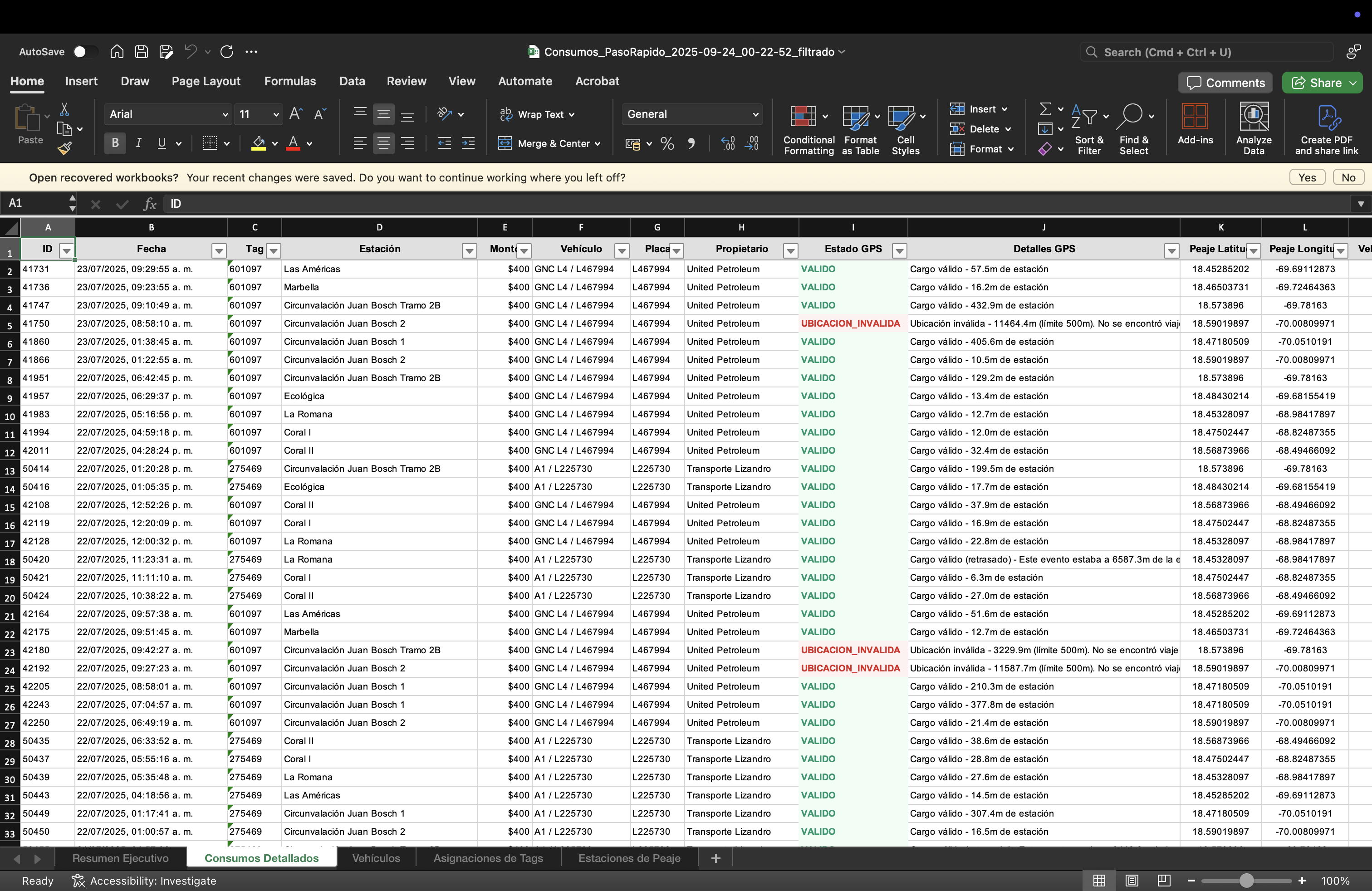
Contenido del Archivo
El archivo Excel incluye una hoja con todas las columnas disponibles:
| Columna | Descripción | Ejemplo |
|---|
| ID | Identificador único | 45678 |
| Fecha | Fecha y hora del paso | 15/02/2026 10:30 |
| Tag | Número del tag | 123456 |
| Estación | Caseta de peaje | Las Américas |
| Monto | Cargo (RD$) | 150.00 |
| Tipo | Tipo de transacción | PASE |
| Propietario | Cuenta/Departamento | TRANSPORTE |
| Vehículo | Número de unidad | L-234 |
| Placa | Matrícula | L123456 |
| Validación GPS | Estado de validación GPS | VÁLIDO |
| Es Duplicado | Sí/No | NO |
| Error de Categoría | Sí/No | NO |
| Diferencia de Monto | Sobrecargo/Descuento | 0.00 |
| Estado del Tag | Válido/Inhabilitado | Válido |
| Detalles GPS - Distancia | Metros del peaje | 350 |
| Detalles GPS - Diferencia Tiempo | Minutos de diferencia | 2 |
| ID de Cargo Original | Si es duplicado, ID del original | - |
| Revisión Manual - Estado | Pendiente/Aprobado/Rechazado | - |
| Revisión Manual - Comentario | Notas del revisor | - |
| Fecha de Validación | Cuándo se validó | 16/02/2026 09:15 |
| Lote de Importación | ID del lote | #5678 |
Exportación Filtrada
Si aplicó filtros antes de exportar:
Solo se exportan los consumos que cumplen los filtros
Ejemplo:
Filtros aplicados:
- Fecha: Febrero 2026
- Vehículo: L-234
- Estado GPS: UBICACIÓN_INVÁLIDA

Resultado: Excel contiene SOLO consumos del L-234 en febrero con ubicación inválida
- Exportar solo sospechas para revisión
- Exportar por departamento para compartir con gerente
- Exportar duplicados para adjuntar a reclamo
Exportación Completa
Si NO aplicó filtros:
Se exportan TODOS los consumos del período visible
Consideración: Con miles de consumos, el archivo puede ser grande
- 10,000 consumos ≈ 2-3 MB
- 50,000 consumos ≈ 10-15 MB
- Excel maneja bien hasta ~100,000 filas
Para exportaciones muy grandes (más de 50,000 registros), considere exportar por mes o por lotes para facilitar el manejo del archivo.
Acceso
Desde la página de Tags:
- Aplique filtros si desea (opcional)
- Haga clic en Exportar
- Seleccione Exportar Tags
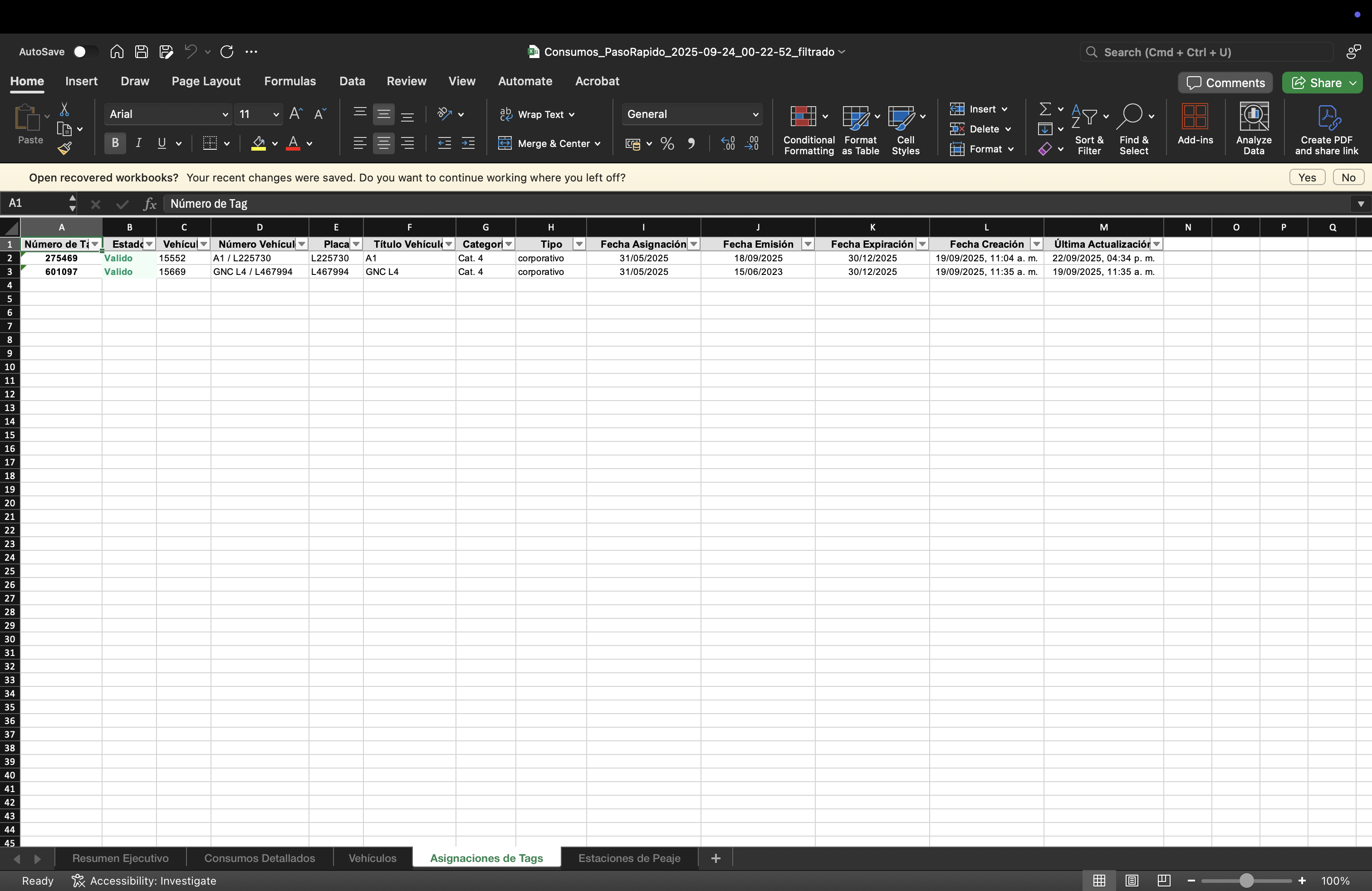
Contenido del Archivo
| Columna | Descripción | Ejemplo |
|---|
| ID Asignación | Identificador de registro | 1234 |
| Número de Tag | Número del tag | 123456 |
| Estado | Válido/Inhabilitado | Válido |
| Vehículo - ID | ID del vehículo (si GPS) | 567 |
| Vehículo - Número | Número de unidad | L-234 |
| Vehículo - Placa | Matrícula | L123456 |
| Vehículo - Título | Nombre descriptivo | Camión L-234 |
| Tiene GPS | Sí/No | Sí |
| Categoría | 1-5 | 2 |
| Tipo | Corporativo/Prepago | Corporativo |
| Grupo de Asignación | Categoría empresarial | TRANSPORTE |
| Fecha de Asignación | Cuándo se asignó | 01/02/2026 |
| Fecha de Emisión | Cuándo se activó | 28/01/2026 |
| Fecha de Vencimiento | Cuándo expira | 31/12/2026 |
| Notas | Comentarios | - |
| Creado en Sistema | Timestamp de creación | 28/01/2026 14:30 |
| Última Actualización | Timestamp de edición | 28/01/2026 14:30 |
Casos de Uso
Auditoría de asignaciones:
- Compartir con operador de peaje para verificar concordancia
- Análisis de cobertura GPS (cuántos tags tienen GPS)
- Identificar tags próximos a vencer
Reportes gerenciales:
- Cantidad de tags por departamento (grupo)
- Distribución de categorías
- Tags inhabilitados con causa
Reconciliación:
- Comparar contra factura del operador
- Verificar que todos los tags activos están registrados
Exportar Vehículos
Exporte la información de la flota con datos de telemetría.
Acceso
Desde la página de Vehículos:
- Haga clic en Exportar
- El archivo se descarga automáticamente
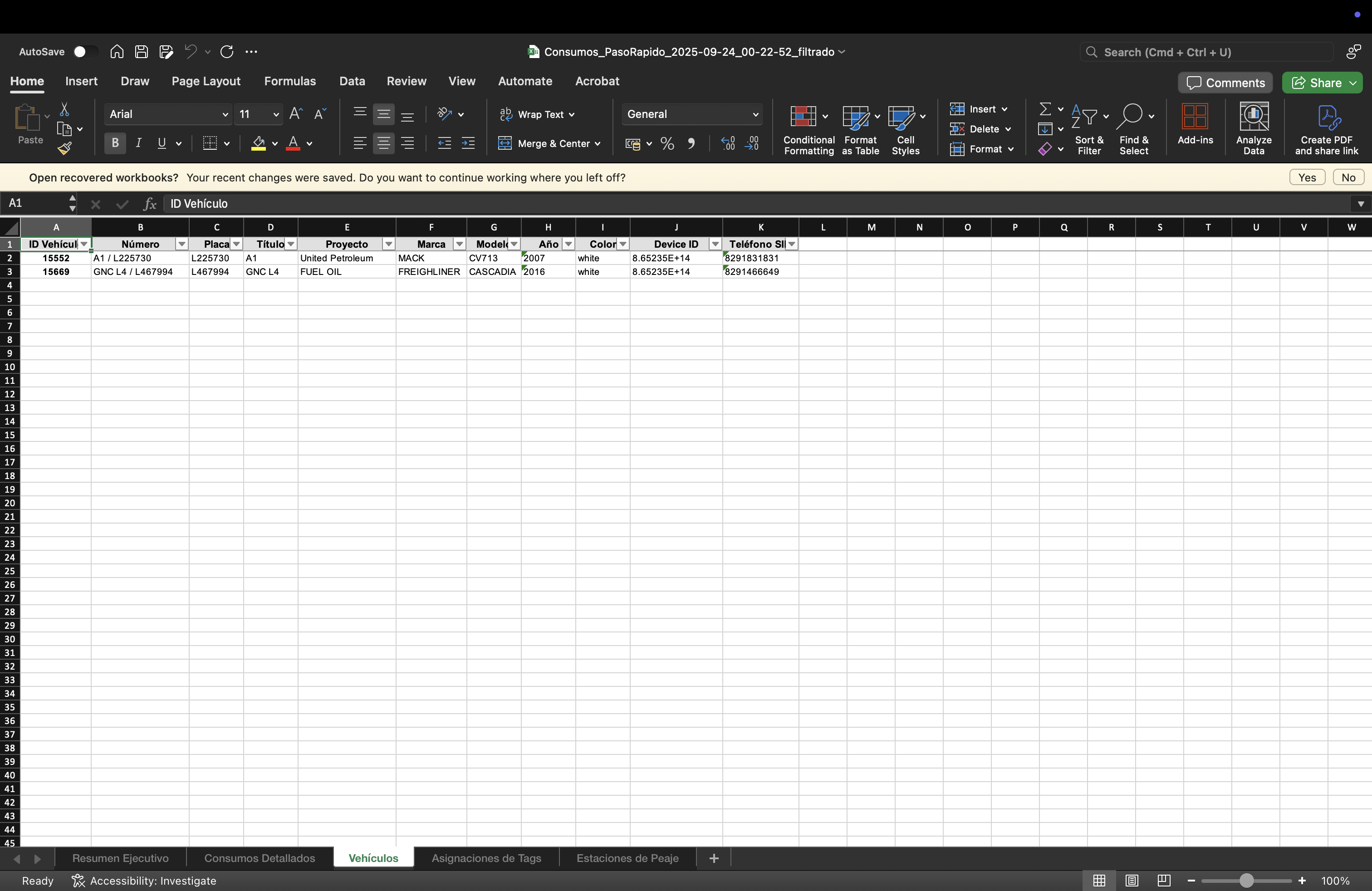
Contenido del Archivo
| Columna | Descripción |
|---|
| ID Vehículo | Identificador único |
| Número de Unidad | Número interno (L-234) |
| Título | Nombre descriptivo |
| Placa | Matrícula oficial |
| Proyecto | Proyecto asignado |
| Estado | Activo/Inactivo |
| Tags Asignados | Números de tags actuales |
| Última Telemetría | Última fecha con GPS |
| Odómetro Actual | Lectura más reciente |
Casos de Uso
Lista de flota:
- Inventario completo de vehículos
- Verificar estado de dispositivos GPS
- Planificación de mantenimiento
Cruce con consumos:
- Identificar vehículos sin consumos
- Comparar consumos vs. actividad GPS
- Detectar vehículos con uso anormal
Exportar Estaciones de Peaje
Exporte el catálogo de estaciones con ubicaciones y tarifas.
Acceso
Desde la página de Configuración o Estaciones:
- Haga clic en Exportar Estaciones
Contenido del Archivo
| Columna | Descripción |
|---|
| Código | Identificador de estación |
| Nombre | Nombre de la caseta |
| Ubicación - Latitud | Coordenada GPS |
| Ubicación - Longitud | Coordenada GPS |
| Operador | Empresa administradora |
| Tarifa Cat. 1 | Precio para categoría 1 |
| Tarifa Cat. 2 | Precio para categoría 2 |
| Tarifa Cat. 3 | Precio para categoría 3 |
| Tarifa Cat. 4 | Precio para categoría 4 |
| Tarifa Cat. 5 | Precio para categoría 5 |
Casos de Uso
Verificación de tarifas:
- Comparar contra lista oficial del operador
- Actualizar tarifas cuando cambian
- Auditoría de precios aplicados
Análisis geográfico:
- Mapear rutas por estaciones
- Calcular distancias entre peajes
- Planificar rutas óptimas
Exportar Resultados de Validación
Exporte un resumen de todas las validaciones ejecutadas.
Contenido
Archivo con múltiples hojas:
Hoja 1: Resumen General
- Total de consumos validados
- Cantidad por estado de validación
- Porcentajes
- Montos involucrados
Hoja 2: Validación GPS
- Detalle de cada estado GPS
- Listado de consumos por estado
- Estadísticas de cobertura
Hoja 3: Validación de Categoría
- Errores detectados
- Diferencias de monto
- Consumos por estación
Hoja 4: Validación de Estado
- Tags inhabilitados con consumos
- Fechas y detalles
Hoja 5: Duplicados
- Grupos de duplicados
- IDs originales y duplicados
- Montos reclamables
Caso de Uso
Reporte ejecutivo:
- Presentación a gerencia
- Documentación de hallazgos
- Justificación de reclamos
Trabajar con Archivos Exportados
Abrir en Excel
- Descargue el archivo (usualmente va a carpeta
Descargas)
- Abra con Microsoft Excel
- Si pregunta, seleccione “Habilitar edición”
- ¡Listo para trabajar!
Fechas:
- Exportadas en formato DD/MM/YYYY HH:MM:SS
- Excel reconoce automáticamente como fechas
- Puede aplicar formato diferente si desea
Números:
- Montos en formato numérico (150.00)
- Sin símbolos de moneda para facilitar cálculos
- Puede agregar formato de moneda en Excel: Formato > Número > Moneda
Texto:
- Campos de texto exportados tal cual
- Sin caracteres especiales que causen problemas
Análisis Recomendados en Excel
Tablas Dinámicas:
Uso: Resumir consumos por departamento, vehículo, estación
Ventaja: Análisis interactivo rápido
=SUMAR.SI(columna_validación, "UBICACIÓN_INVÁLIDA", columna_monto)
Resultado: Total de montos con ubicación inválida
- Use filtros automáticos de Excel (Ctrl+Shift+L)
- Ordene por múltiples columnas
- Cree vistas personalizadas
Gráficos:
- Cree gráficos de barras por estación
- Gráficos de tendencia temporal
- Gráficos de pastel por departamento
Formato Condicional:
Resaltar:
- Montos > $500 en rojo
- Validación = "UBICACIÓN_INVÁLIDA" en amarillo
- Duplicados en naranja
Compartir con Otros
Por correo electrónico:
- Archivos son suficientemente pequeños para email
- Comprimir si son muy grandes (WinZip, 7-Zip)
- Proteger con contraseña si contienen datos sensibles
Almacenamiento en la nube:
- OneDrive, Google Drive, Dropbox
- Compartir link en lugar de adjuntar
- Control de acceso y permisos
Impresión:
- Configure márgenes y orientación (horizontal para muchas columnas)
- Use “Ajustar a 1 página de ancho”
- Agregue encabezado con título y fecha
Automatización y Programación
Exportaciones Periódicas
Establezca una rutina:
Semanal:
Cada lunes:
1. Filtrar: Semana anterior
2. Exportar consumos
3. Guardar como: "Consumos_Semana_[Número]_2026.xlsx"
4. Análisis rápido
5. Archivar
Primer día del mes:
1. Filtrar: Mes completo anterior
2. Exportar consumos, tags, validaciones
3. Análisis completo
4. Generar reporte PDF
5. Presentar a gerencia
Previo a revisión gerencial:
1. Exportar datos relevantes al tema
2. Crear presentación en PowerPoint con gráficos
3. Tener Excel de respaldo para consultas
Nomenclatura de Archivos
Sistema recomendado:
Formato: [Tipo]_[Período]_[Fecha-Exportación].xlsx

Ejemplos:
Consumos_Feb2026_20260305.xlsx
Tags_Activos_20260305.xlsx
Validaciones_Q1-2026_20260405.xlsx
Sospechas_Semana10_20260310.xlsx
- Orden cronológico automático
- Identificación rápida del contenido
- No confundir versiones
Exportaciones Avanzadas
Exportar con Filtros Complejos
Escenario: Necesita un informe muy específico
Proceso:
- Aplique todos los filtros necesarios
- Verifique el contador (“Mostrando X consumos”)
- Revise muestra en pantalla
- Exporte
- Verifique que el archivo tiene la cantidad esperada
Ejemplo práctico:
Objetivo: Reclamo de duplicados en Las Américas durante febrero

Filtros:
✓ Fechas: 01/02/2026 - 28/02/2026
✓ Estaciones: Las Américas
✓ Validación Duplicados: Es duplicado

Verificar: "Mostrando 23 consumos"
Exportar: "Duplicados_LasAmericas_Feb2026.xlsx"
Resultado: 23 filas en Excel ✓
Exportar para Análisis Cruzado
Combinar múltiples exportaciones:
- Exportar consumos (hoja 1)
- Exportar tags (hoja 2)
- En Excel: Usar BUSCARV() para cruzar datos
- Análisis: Comparar consumo real vs. expectativa
Ejemplo de fórmula:
=BUSCARV(A2, Tags!A:F, 3, FALSO)
Busca el tag de la fila actual en la hoja Tags
Retorna la categoría asignada
Permite comparar vs. categoría detectada en consumo
Límites y Consideraciones
Límites Técnicos
Excel:
- Máximo: ~1,048,576 filas por hoja
- Práctico: ~100,000 filas para rendimiento óptimo
Sistema:
- Tiempo de generación: ~1,000 registros por segundo
- Tamaño de archivo: ~10 KB por 100 registros
Navegador:
- Puede demorar descargar archivos muy grandes (más de 50 MB)
- Use filtros para reducir tamaño si es necesario
Datos Sensibles
Precauciones:
- Los archivos exportados contienen información empresarial
- Proteja con contraseña si envía por email
- No comparta en redes públicas
- Elimine copias temporales después de usar
Proteger archivo en Excel:
1. Archivo > Información > Proteger libro
2. Cifrar con contraseña
3. Ingrese contraseña fuerte
4. Guarde
Mejores Prácticas
1. Exporte Regularmente
No espere hasta necesitar los datos urgentemente:
- Exportaciones semanales automáticas
- Respaldo de datos importante
- Facilita análisis histórico
2. Organice Sus Archivos
Carpeta_PasoRapido/
├── 2026/
│   ├── Enero/
│   │   ├── Consumos/
│   │   ├── Tags/
│   │   └── Reportes/
│   └── Febrero/
│       ├── Consumos/
│       ├── Tags/
│       └── Reportes/
3. Documente el Propósito
En cada archivo, agregue una hoja “Info”:
Propósito: Análisis de sospechas febrero 2026
Filtros aplicados: Validación GPS = INVÁLIDA, Fecha = Feb 2026
Generado por: Juan Pérez
Fecha de exportación: 05/03/2026
Uso: Preparación de reclamo #2026-002
4. Versiones y Backups
Archivo original: Consumos_Feb2026_v1.xlsx
Archivo con análisis: Consumos_Feb2026_v2_analizado.xlsx
Archivo final: Consumos_Feb2026_FINAL.xlsx
Resumen
La exportación de datos permite:
- ✅ Análisis offline con herramientas de su preferencia
- ✅ Compartir información con otros departamentos
- ✅ Crear presentaciones personalizadas
- ✅ Respaldo de información crítica
- ✅ Análisis avanzado con Excel o Power BI
- ✅ Documentación para reclamos y auditorías
- ✅ Integración con otros sistemas empresariales
Dominar la exportación le da flexibilidad total para trabajar con los datos de la forma que mejor se adapte a sus necesidades.
Próximos pasos: Continúe con Reporte PDF para aprender a generar el informe ejecutivo completo, o consulte Gestión de Reclamos para usar exportaciones en el proceso de reclamos.