
Filtros y Búsqueda
El módulo Paso Rápido maneja miles de consumos mensu human. Las herramientas de filtrado y búsqueda son esenciales para trabajar eficientemente. Esta sección explica cómo usar todas las opciones disponibles para encontrar exactamente lo que necesita.Barra de Búsqueda Rápida
La forma más directa de encontrar información específica.Ubicación
En la parte superior de la página de Consumos, encontrará una barra de búsqueda con el icono de lupa 🔍.Campos Buscables
La búsqueda funciona en múltiples campos simultáneamente:- ID del cargo: Busque por número exacto o parcial
- Número de tag: Encuentre todos los consumos de un tag específico
- Estación de peaje: Busque por nombre de la caseta
- Vehículo: Número de unidad o nombre
- Placa: Número de matrícula
- Propietario/Fleet: Nombre de cuenta o departamento
Cómo Usar
- Haga clic en la barra de búsqueda
- Escriba cualquier parte de lo que busca
- El sistema filtra en tiempo real mientras escribe
- No necesita presionar Enter
Panel de Filtros Avanzados
Para búsquedas más específicas y complejas, use el sistema de filtros avanzados.Acceso
Haga clic en el botón Filtros (icono de embudo 🔽) en la barra superior. Se abrirá un panel lateral con todas las opciones de filtrado.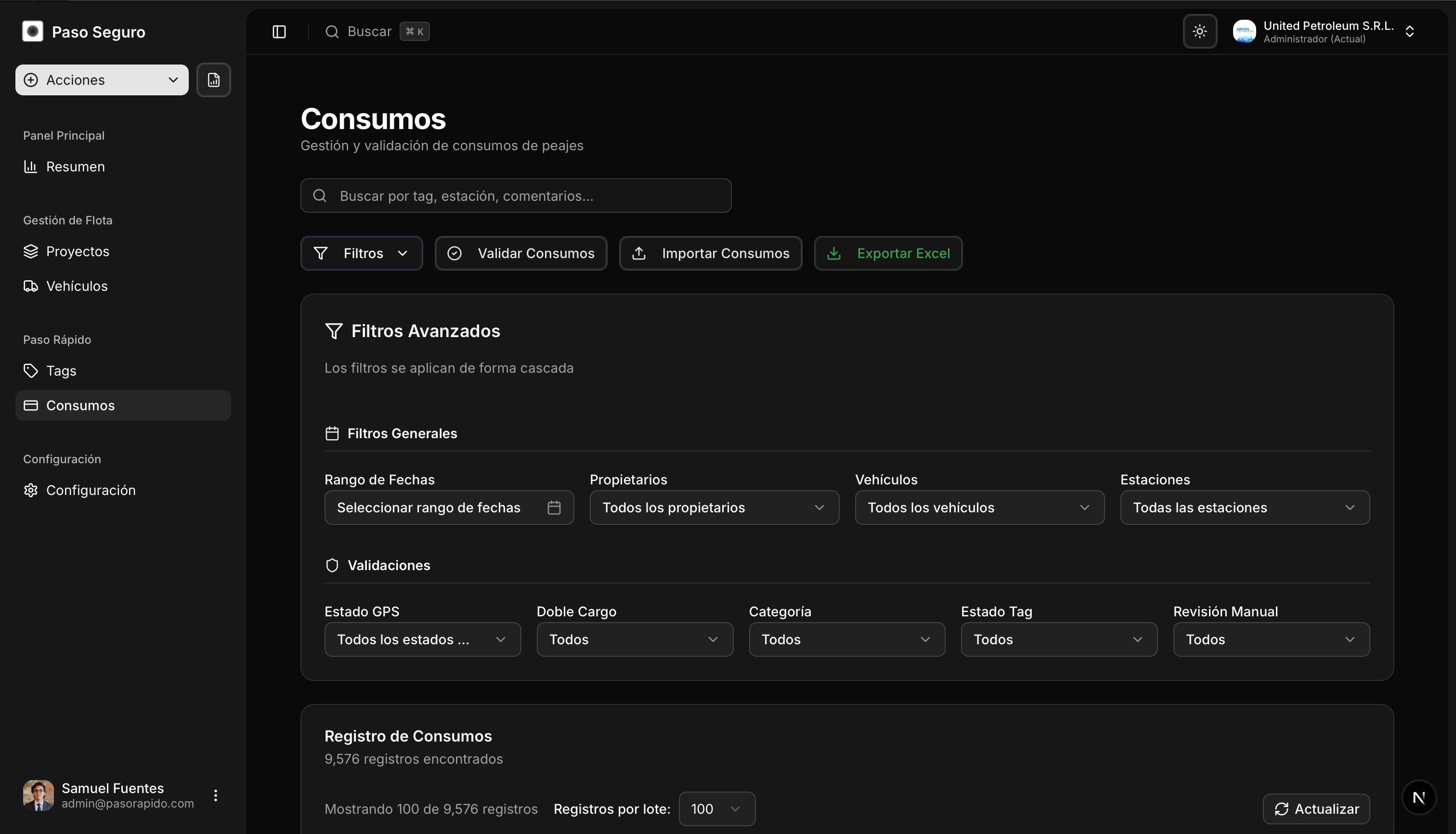
Filtro por Rango de Fechas
El filtro más usado, permite definir el período de análisis.Selector de Fechas
Opciones rápidas:- Hoy
- Ayer
- Últimos 7 días
- Últimos 30 días
- Este mes
- Mes anterior
- Personalizado
- Haga clic en el selector de fechas
- Se abre un calendario
- Seleccione fecha inicial (clic en el día)
- Seleccione fecha final (clic en el día)
- Haga clic en Aplicar
- La fecha inicial incluye desde las 00:00:00 de ese día
- La fecha final incluye hasta las 23:59:59 de ese día
- El rango es inclusivo en ambos extremos
Al abrir la página, el sistema carga por defecto los últimos 30 días. Ajuste este rango según sus necesidades para mejorar el rendimiento.
Filtro por Propietario/Fleet
Filtre consumos por cuenta corporativa o departamento.Cómo Funcionar
- Haga clic en el menú desplegable Propietarios
- Verá una lista de todos los propietarios únicos en sus datos
- Seleccione uno o más (checkbox)
- Use el botón “Seleccionar todos” para incluir todos
- Si la lista es larga, use la barra de búsqueda dentro del menú
- Filtra opciones en tiempo real
- Cada opción muestra cuántos consumos tiene
- Ejemplo: “TRANSPORTE (1,234)” = 1,234 consumos
Casos de Uso
Análisis departamental:Filtro por Vehículos
Enfoque el análisis en vehículos específicos.Selección de Vehículos
Interfaz similar a propietarios:- Menú desplegable con lista de vehículos
- Búsqueda interna para encontrar rápido
- Selección múltiple mediante checkboxes
- Contador de consumos por vehículo
- Con GPS: “L-234 (Camión L-234)” + placa
- Sin GPS: Nombre ingresado manualmente
Casos de Uso
Auditoría de vehículo específico:Filtro por Estaciones de Peaje
Analice consumos por ubicación geográfica.Selección de Estaciones
Misma interfaz de selección múltiple:- Lista de todas las estaciones con actividad
- Búsqueda interna
- Checkboxes para selección múltiple
- Contadores por estación
- Las Américas
- Juan Pablo II
- San Cristóbal
- Duarte
- Autopista del Coral
- Y otras según región
Casos de Uso
Análisis de ruta:Filtro por Tags
Análisis centrado en tags específicos.Selección de Tags
Formato numérico con formato:- Tags mostrados con 6 dígitos (000123)
- Búsqueda funciona con o sin ceros
- Contador de consumos por tag
Casos de Uso
Investigación de tag problemático:Filtros por Estado de Validación
Enfoque en consumos según resultados de validaciones.Filtro de Validación GPS
Opciones:- ☑️ VÁLIDO
- ☑️ UBICACIÓN_INVÁLIDA
- ☑️ UBICACIÓN_IMPRECISA
- ☑️ SIN_TELEMETRÍA
- ☑️ Sin validar
Filtro de Duplicados
Opciones:- ☑️ Es duplicado
- ☑️ No es duplicado
- ☑️ Sin validar
Filtro de Categoría
Opciones:- ☑️ Error de categoría (cualquier error)
- ☑️ Categoría correcta
- ☑️ Sin validar
Filtro de Estado del Tag
Opciones:- ☑️ Tag válido en fecha del cargo
- ☑️ Tag inhabilitado en fecha del cargo
- ☑️ Sin validar
Filtros Combinados (Filtrado Avanzado)
La potencia real viene de combinar múltiples filtros simultáneamente.Ejemplos Prácticos
Ejemplo 1: Investigación de Sospechas en Vehículo Específico
Ejemplo 2: Reclamo por Duplicados en Estación Específica
Ejemplo 3: Análisis de Sobrecargos Departamentales
Ejemplo 4: Consumos Sin Validación GPS
Persistencia y Guardado de Filtros
Comportamiento del Sistema
Durante la sesión:- Los filtros se mantienen mientras navega
- Si sale de Consumos y vuelve, los filtros persisten
- Útil para trabajar con el mismo conjunto de datos
- Al cerrar sesión o navegador, los filtros se reinician
- Próxima vez que entre, verá configuración por defecto
Exportar Vista Filtrada
Si necesita guardar permanentemente un conjunto filtrado:- Aplique los filtros deseados
- Haga clic en Exportar
- El archivo Excel contendrá SOLO los consumos filtrados
- Guarde el archivo con nombre descriptivo
Limpiar Filtros
Limpiar Todos
Botón Limpiar Filtros en la parte superior del panel:- Elimina TODOS los filtros aplicados
- Vuelve a la vista por defecto (últimos 30 días, sin filtros)
- Útil para empezar un análisis fresco
Limpiar Individual
Para remover un filtro específico:- Haga clic en la “X” junto al nombre del filtro activo
- O deseleccione las opciones en el menú desplegable
- Los demás filtros permanecen activos
Vista de Dashboard con Filtros
Los filtros NO solo afectan la tabla de consumos, también filtran: Dashboard principal:- Tarjetas de métricas (total, sospechas, etc.)
- Gráficos de evolución
- Secciones de validación
Ordenamiento de Resultados
Además de filtrar, puede ordenar los resultados.Cómo Ordenar
Haga clic en los encabezados de columna:- Primer clic: Orden ascendente (↑)
- Segundo clic: Orden descendente (↓)
- Tercer clic: Vuelve al orden original
Columnas Ordenables
- ID: Numérico (menor a mayor o viceversa)
- Fecha: Cronológico (más antiguo a más reciente o viceversa)
- Tag: Numérico
- Estación: Alfabético
- Monto: Numérico (menor a mayor o viceversa)
- Vehículo: Alfabético
Casos de Uso
Encontrar el cargo más alto:Optimización de Rendimiento
Consejos para Grandes Volúmenes
Si trabaja con decenas de miles de consumos: 1. Use rangos de fecha más pequeños:Atajos de Teclado
Para usuarios avanzados, algunos atajos útiles:- Ctrl/Cmd + F: Enfocar barra de búsqueda
- Esc: Cerrar panel de filtros
- Tab: Navegar entre opciones de filtro
Mejores Prácticas
1. Empezar Amplio, Luego Afinar
2. Documentar Filtros Importantes
Si descubre una combinación de filtros útil para un análisis recurrente:3. Verificar Contadores
Antes de exportar o generar reportes:4. Combinar con Exportación
Flujo efectivo:Solución de Problemas
Problema: “No se muestran resultados”
Verificar:- ¿Los filtros son demasiado restrictivos?
- ¿El rango de fechas incluye datos?
- ¿La búsqueda tiene errores tipográficos?
Problema: “La carga es muy lenta”
Causa: Rango de fechas muy amplio o muchos consumos Solución:- Reducir rango de fechas
- Aplicar filtros más restrictivos primero
- Usar búsqueda directa si busca algo específico
Problema: “Los filtros no se aplican”
Causa posible: Caché del navegador Solución:- Refrescar la página (F5)
- Limpiar caché del navegador
- Cerrar sesión y volver a entrar
Resumen
Las herramientas de filtrado y búsqueda son fundamentales para:- ✅ Búsqueda rápida: Encontrar consumos específicos en segundos
- ✅ Filtros avanzados: Análisis segmentado por múltiples criterios
- ✅ Combinaciones: Potencia real en filtros combinados
- ✅ Dashboard dinámico: Métricas actualizadas según filtros
- ✅ Exportación selectiva: Solo lo que necesita
- ✅ Optimización: Trabajar eficientemente con grandes volúmenes
Próximos pasos: Continúe con Interpretación de Resultados para aprender cómo leer y analizar los datos del dashboard.