
Guía del Usuario
Esta guía te enseñará cómo usar el sistema Paso Rápido de manera efectiva para gestionar y validar consumos de peajes. Está organizada por roles y tareas comunes.Primeros Pasos
Acceso al Sistema
1
Iniciar Sesión
- Navega a la URL del sistema Paso Rápido
- Haz clic en “Iniciar Sesión”
- Ingresa tu email y contraseña
- Si tienes acceso a múltiples organizaciones, selecciona la correcta
Si olvidaste tu contraseña, usa la opción “Recuperar Contraseña” en la página de login.
2
Familiarízate con la Interfaz
Elementos principales:
- Sidebar izquierdo: Navegación principal entre módulos
- Header superior: Información de usuario y organización
- Área principal: Contenido específico de cada sección
- Notificaciones: Alertas y actualizaciones en tiempo real
3
Verificar Permisos
Según tu rol, tendrás acceso a diferentes secciones:
- Dashboard: Resumen ejecutivo y métricas
- Consumos: Gestión de cargos de peaje
- Vehículos: Información de la flota
- Tags: Gestión de asignaciones
- Reportes: Generación de informes
- Configuración: Ajustes del sistema (solo administradores)
Si no puedes acceder a una sección necesaria, contacta a tu administrador.
Dashboard Principal
El dashboard te proporciona una visión general del estado de tus consumos:- Métricas Principales
- Alertas y Notificaciones
- Filtros Rápidos
Tarjetas de resumen:
- Total de Consumos: Número de cargos del período actual
- Monto Total: Suma de todos los cargos
- Pendientes de Validación: Cargos sin procesar
- Casos Sospechosos: Cargos que requieren atención
- Evolución temporal de consumos
- Distribución por tipo de validación
- Top 10 estaciones con más cargos
- Análisis de fraudes detectados
Gestión de Consumos
Visualización de Cargos
1
Navegar a Consumos
- Haz clic en “Consumos” en el sidebar
- La tabla principal muestra todos los cargos de peaje
-
Cada fila representa un cargo individual con información básica
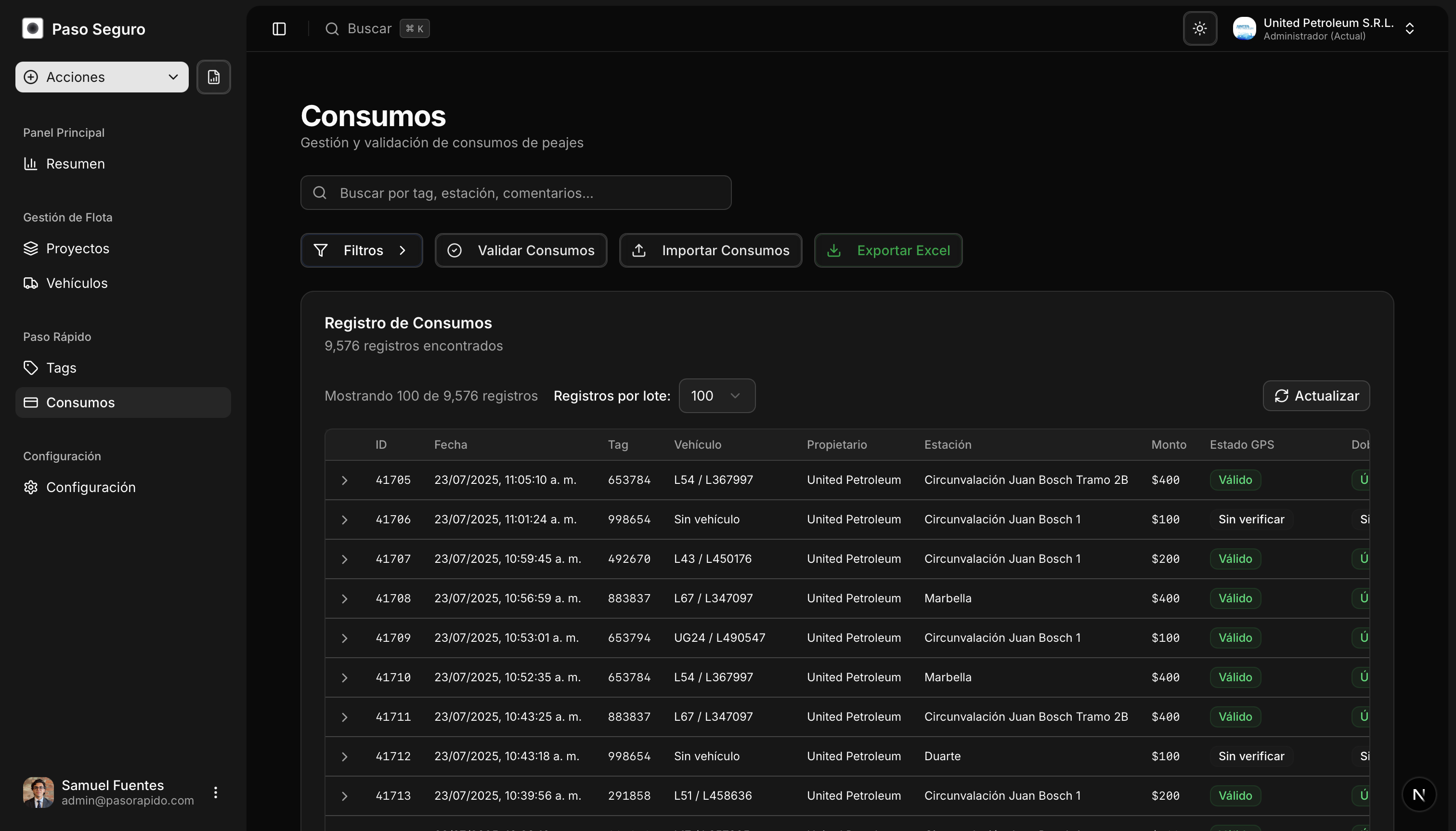
- ID: Identificador único del cargo
- Fecha: Momento del cargo
- Tag: Número del tag utilizado
- Vehículo: Vehículo asociado
- Estación: Lugar del cobro
- Monto: Cantidad cobrada
- Estados de validación: GPS, Duplicados, Categoría, Tag
2
Usar Filtros Avanzados
Haz clic en “Filtros” para acceder a opciones avanzadas: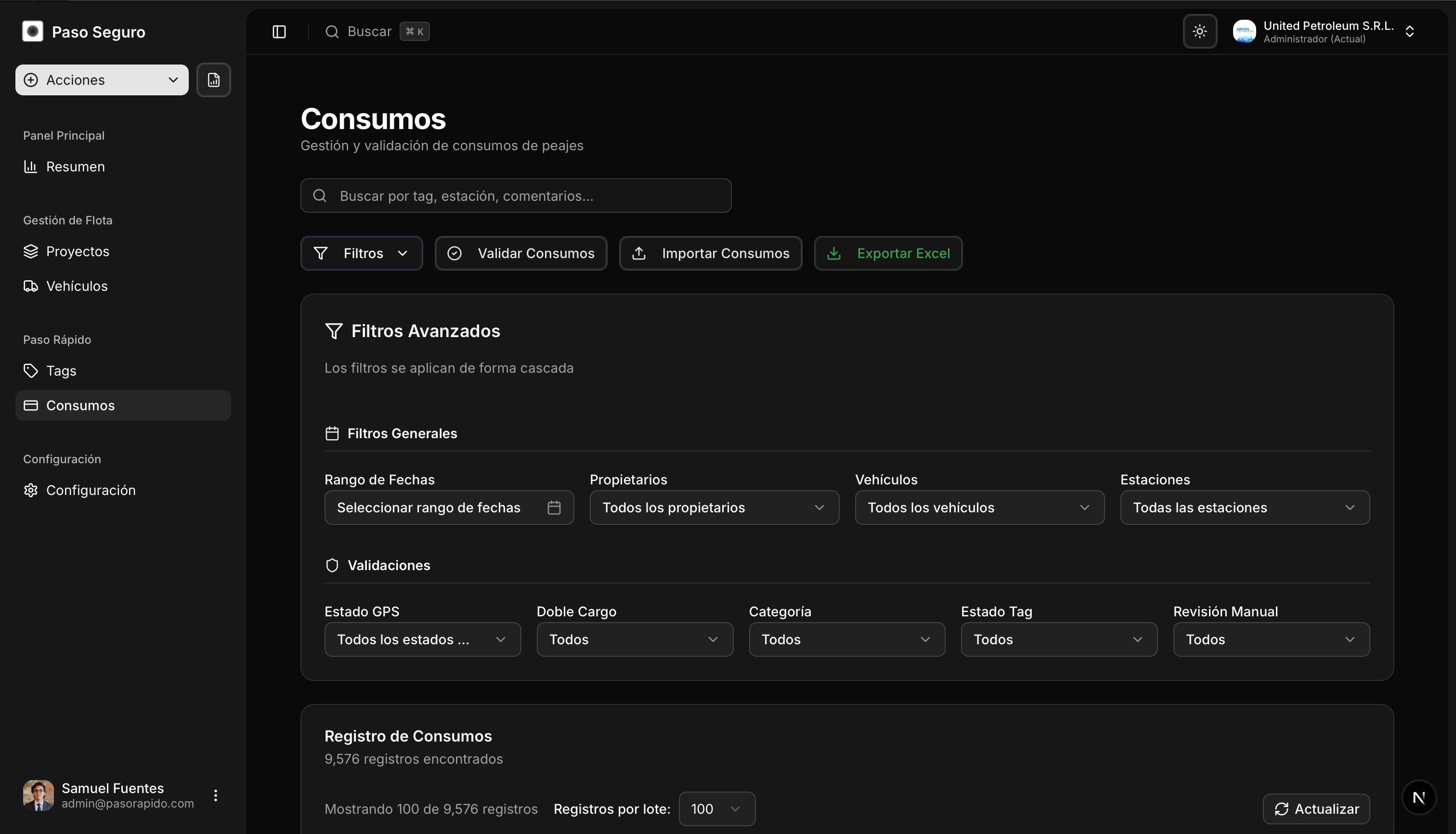
- Rango de fechas: Selecciona período específico
- Propietarios: Filtra por empresa o departamento
- Vehículos: Selecciona vehículos específicos
- Estaciones: Filtra por estaciones de peaje
- Estado GPS: Válido, Inválido, Sin telemetría
- Doble cargo: Solo duplicados, solo únicos
- Categoría: Correctos, con error
- Estado Tag: Válido, inhabilitado
- Revisión manual: Estados de revisión
3
Buscar Cargos Específicos
Usa la barra de búsqueda para encontrar cargos por:
- Número de tag
- Nombre de estación
- Número de vehículo
- Placa del vehículo
- Monto específico
- ID del cargo
La búsqueda es inteligente y funciona con coincidencias parciales.
Revisar Detalles de Cargos
- Vista Expandida
- Estados de Validación
- Revisión Manual
Para ver detalles completos:
- Haz clic en cualquier fila de la tabla
-
Se despliega una vista detallada con:
- Información del cargo: Todos los datos básicos
- Validación GPS: Mapas de ubicación
- Otras validaciones: Duplicados, categoría, tag
- Historial: Cambios y comentarios
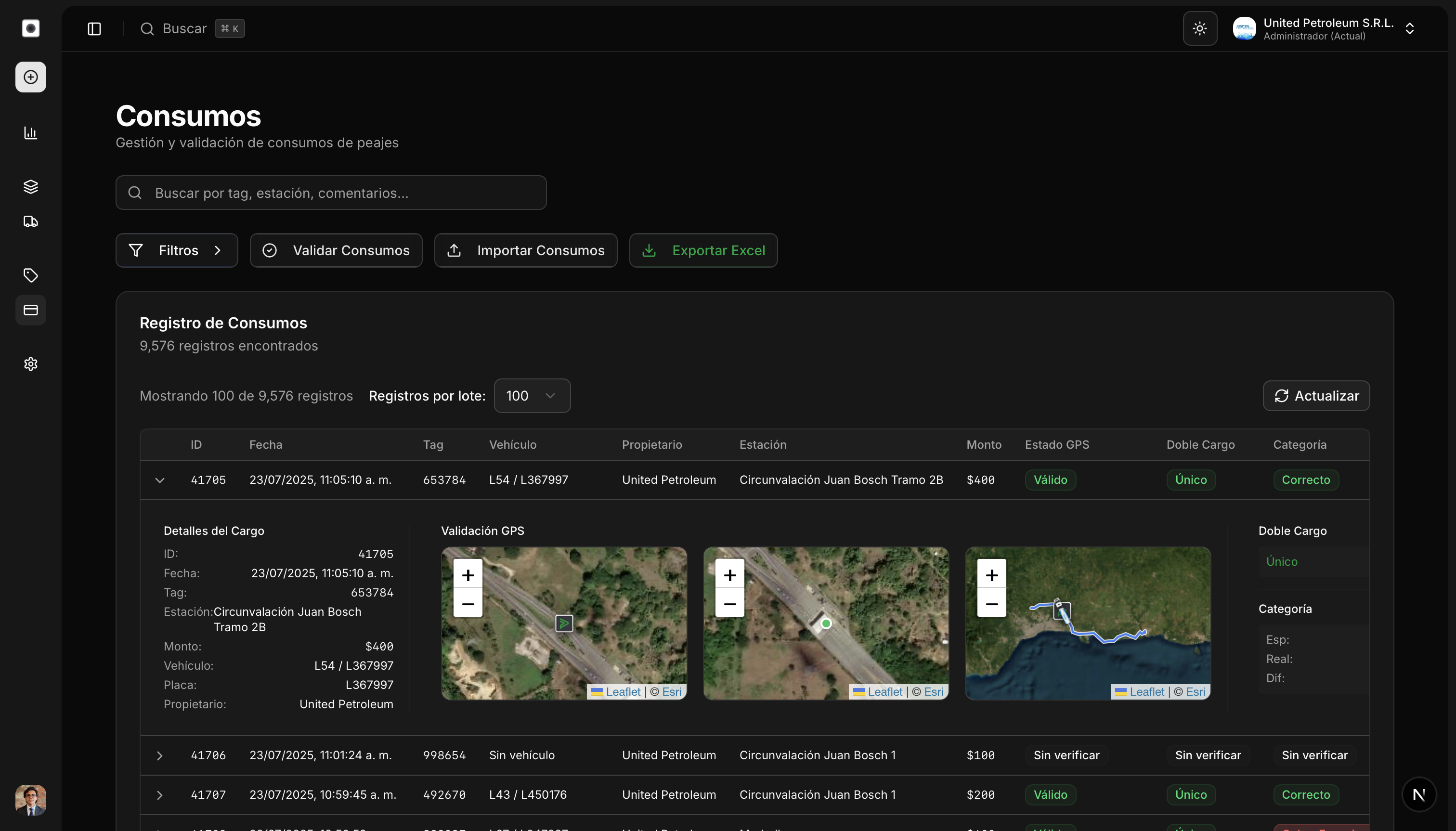
- Mapa del peaje: Ubicación de la estación
- Mapa del vehículo: Posición GPS en el momento del cargo
- Mapa de ruta: Trayectoria completa del viaje (si disponible)
Importación de Cargos
1
Preparar Archivo CSV
Formato requerido:
- Archivo CSV con codificación UTF-8
- Separador: coma (,)
- Primera fila con encabezados
fecha: YYYY-MM-DD HH:MM:SStag: Número enteroestacion: Nombre de la estaciónmonto: Valor numérico (puede ser negativo)tipo: Tipo de cargo (opcional)
2
Subir Archivo
- Ve a “Consumos” → “Importar”
- Haz clic en “Seleccionar archivo” o arrastra el CSV
- El sistema validará el formato automáticamente
- Revisa la vista previa de datos
- Haz clic en “Importar” para procesar
- Formato de fechas correcto
- Números de tag válidos
- Montos numéricos
- Duplicados dentro del mismo archivo
El sistema te mostrará un resumen de registros importados y errores encontrados.
3
Monitorear Importación
Durante la importación:
- Barra de progreso muestra el avance
- Notificaciones indican problemas encontrados
- Opción de cancelar si es necesario
- Resumen completo de resultados
- Lista de errores y advertencias
- Opción de descargar log detallado
- Los cargos aparecen automáticamente en la tabla principal
Validación de Consumos
- Validación Automática
- Tipos de Validación
- Resultados de Validación
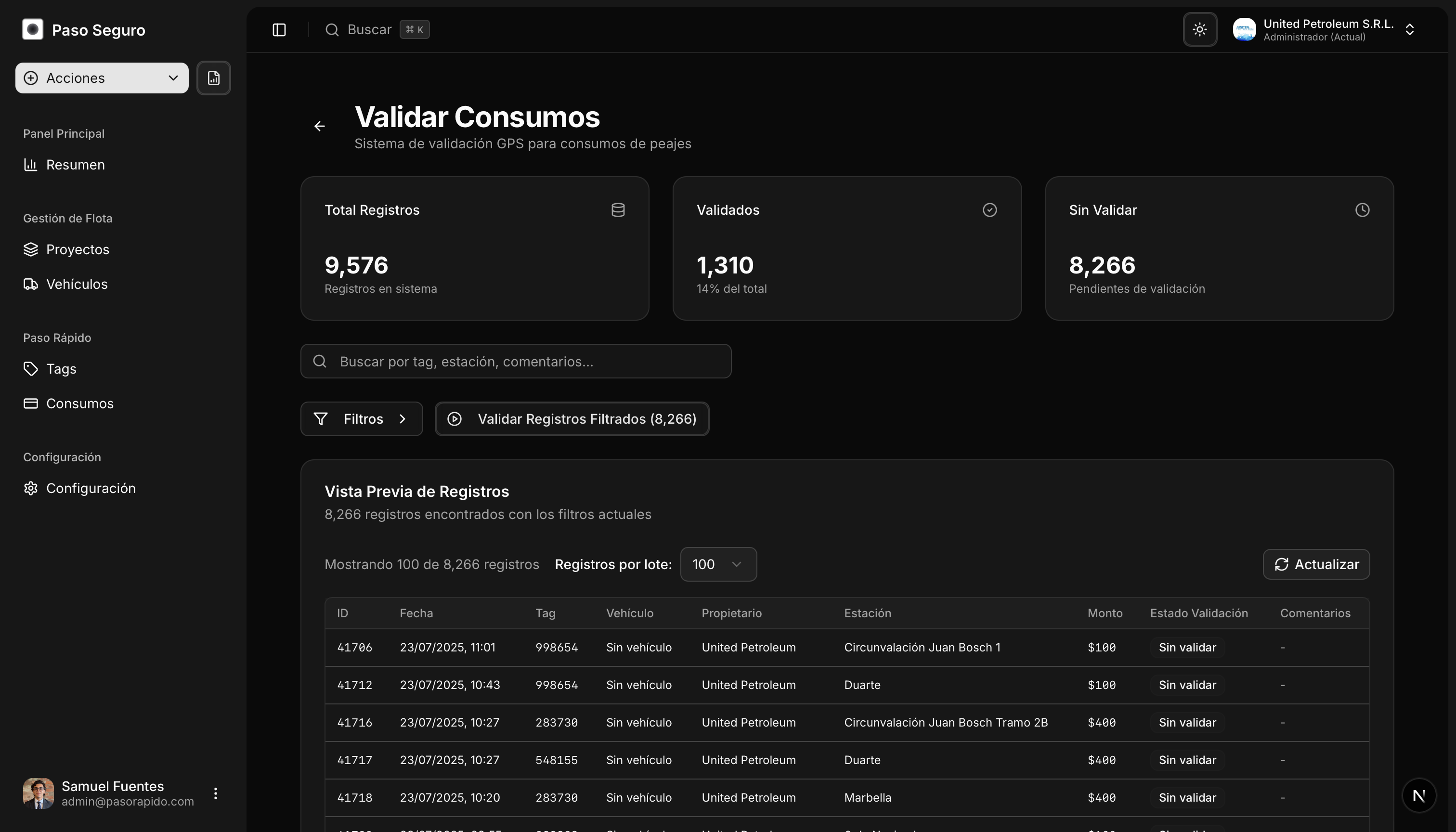
Ejecutar validación:
- Ve a “Consumos” → “Validar”
- Selecciona el rango de fechas a validar
- Opcional: filtra por vehículos específicos
-
Haz clic en “Iniciar Validación”
- Ventana de tiempo GPS: ±1 a ±5 minutos
- Distancia máxima: 100 a 1000 metros
- Solo cargos sin validar: Procesar solo pendientes
- Incluir re-validación: Procesar cargos ya validados
- Progreso en tiempo real
- Estadísticas de validaciones por tipo
- Estimación de tiempo restante
- Opción de pausar/reanudar
Gestión de Vehículos
Visualización de Flota
1
Acceder al Módulo de Vehículos
- Haz clic en “Vehículos” en el sidebar
- La tabla muestra todos los vehículos de tu organización
- Información sincronizada desde ERM Karma automáticamente
- Número de vehículo: Identificador interno
- Placa: Matrícula oficial
- Tipo: Categoría del vehículo
- Proyecto: Agrupación lógica
- Device ID: Dispositivo GPS instalado
- Última sincronización: Fecha de actualización
2
Buscar y Filtrar
Opciones de filtrado:
- Por proyecto: Agrupa vehículos por departamento/área
- Por tipo: Filtra por categoría (Auto, Camión, Bus, etc.)
- Por estado GPS: Activos, inactivos, con problemas
- Búsqueda libre: Por placa, número, o descripción
- Coincidencias parciales en todos los campos
- Búsqueda por múltiples criterios simultáneos
- Resultados ordenados por relevancia
3
Ver Detalles del Vehículo
Haz clic en cualquier vehículo para ver:
- Información completa: Todos los datos técnicos
- Historial de tags: Asignaciones pasadas y actuales
- Consumos recientes: Últimos cargos de peaje
- Ubicación actual: Última posición GPS conocida
- Estadísticas: Métricas de uso y costos
Gestión de Asignaciones de Tags
- Ver Asignaciones Actuales
- Crear Nueva Asignación
- Modificar o Terminar Asignaciones
En la sección “Tags”:
- Lista de todas las asignaciones activas
- Estado de cada tag (Válido/Inhabilitado)
- Vehículo asignado actualmente
- Fecha de asignación y expiración
- Categoría configurada
- 🟢 Tag activo y funcionando
- 🔴 Tag inhabilitado
- 🟡 Tag próximo a expirar
- ⚪ Tag sin asignar
Reportes y Análisis
Generación de Reportes
- Reporte Básico
- Reporte Ejecutivo
- Análisis de Fraudes
Reporte estándar de consumos:
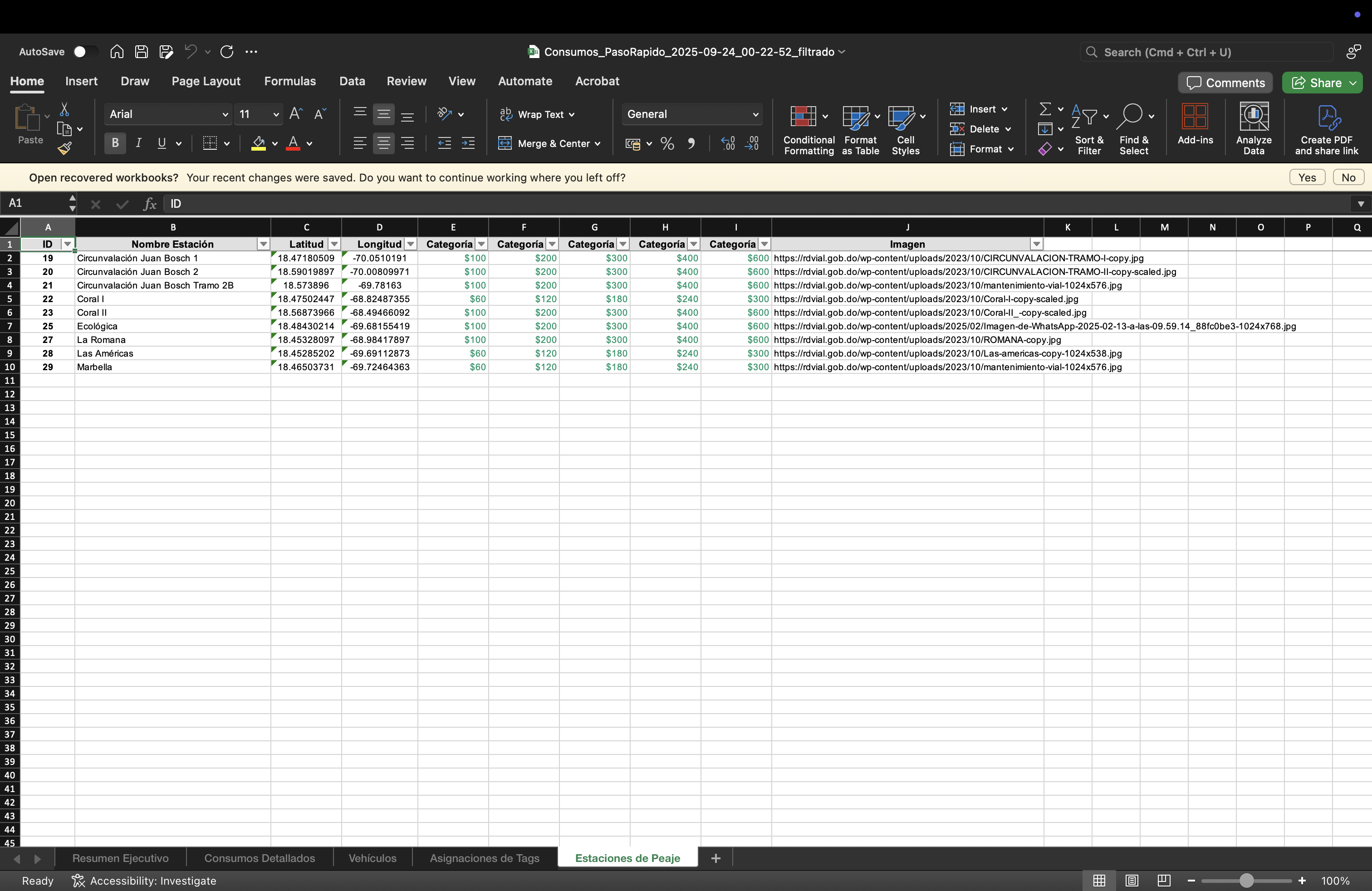
- Ve a “Consumos” → “Exportar Excel”
- Selecciona filtros deseados (fechas, vehículos, etc.)
- Haz clic en “Exportar”
-
El archivo se descarga automáticamente
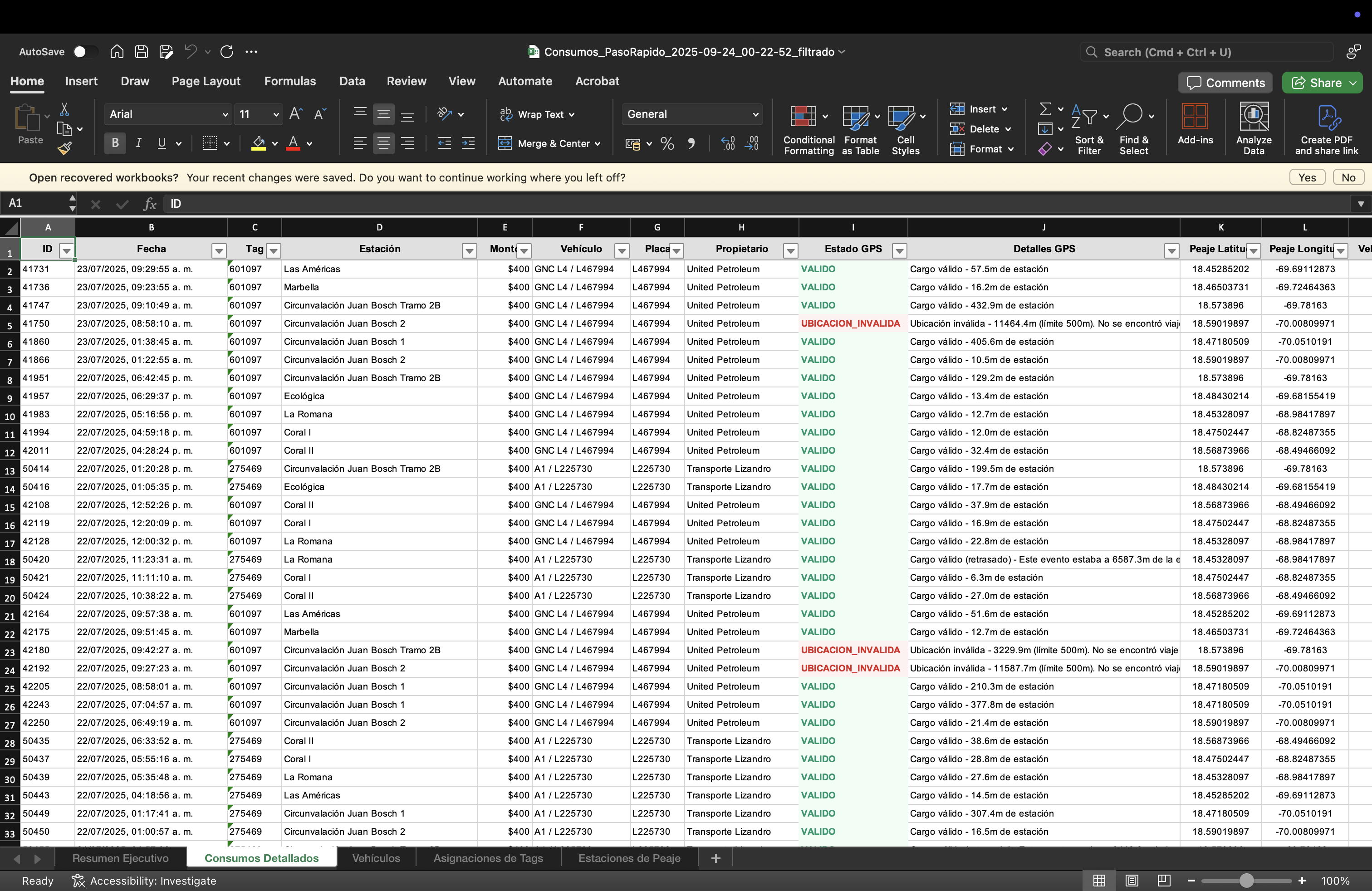
- Todos los cargos con filtros aplicados
- Estados de validación detallados
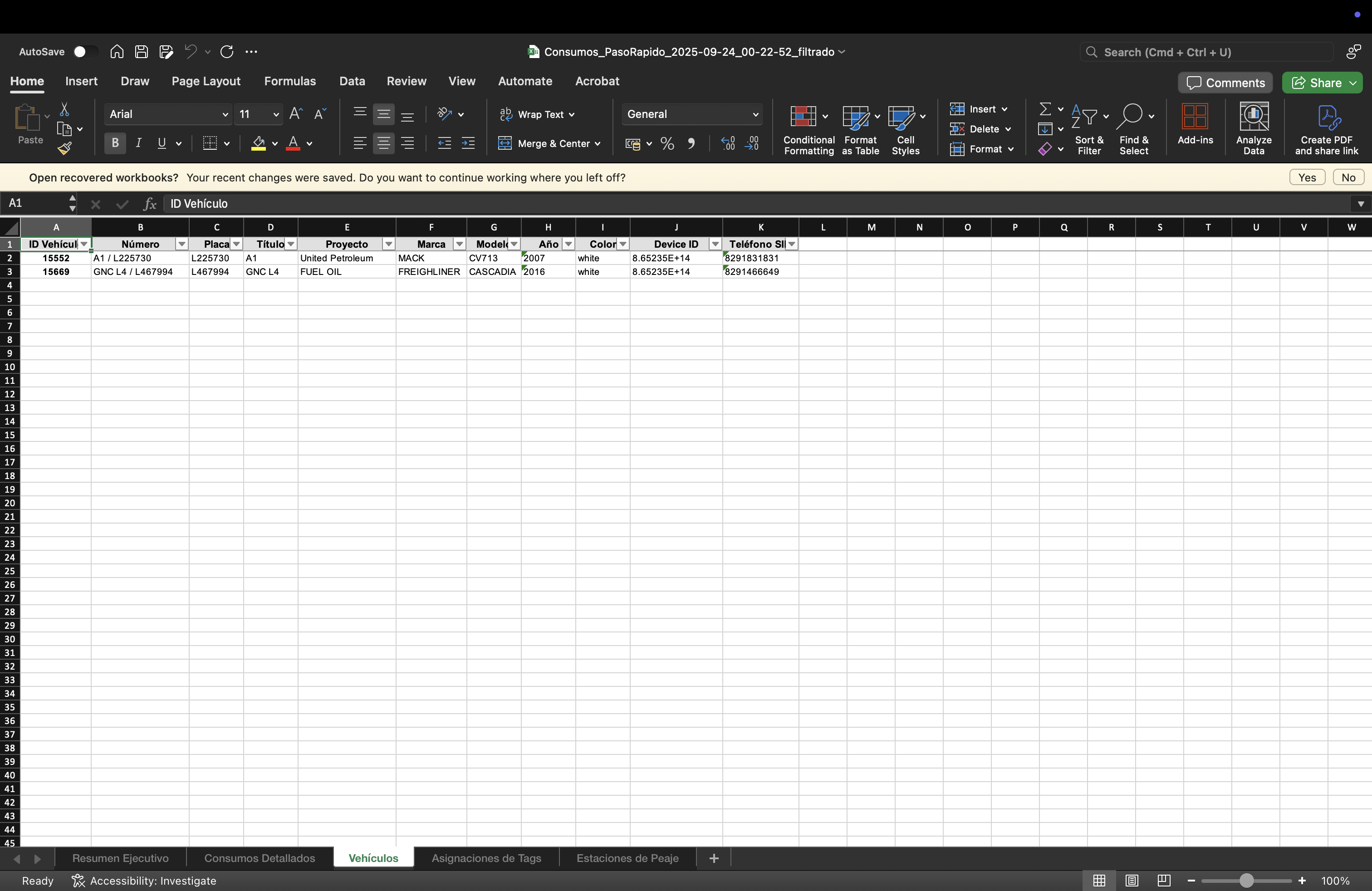
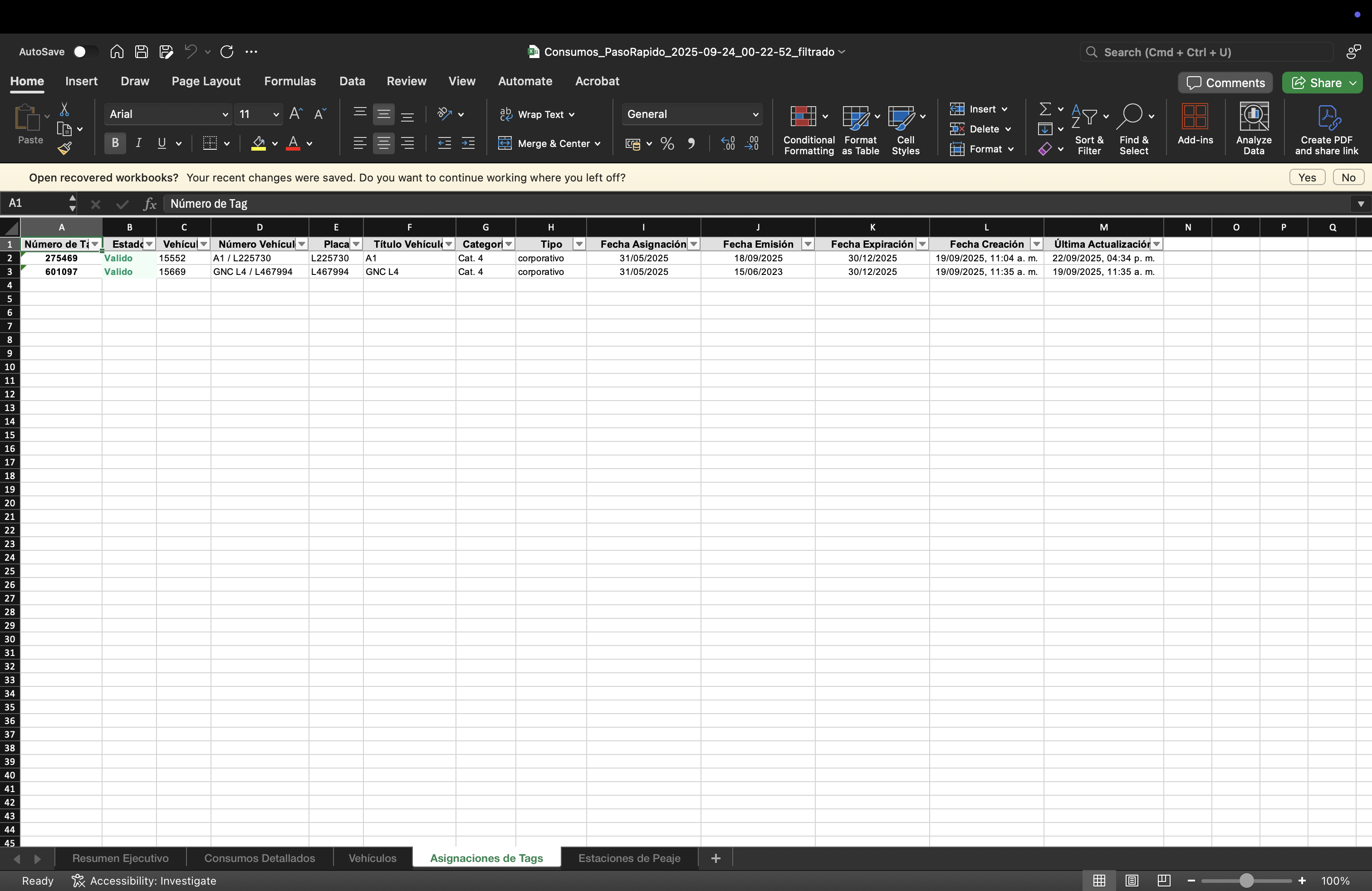
- Información de vehículos y tags
- Mapas GPS (como enlaces)
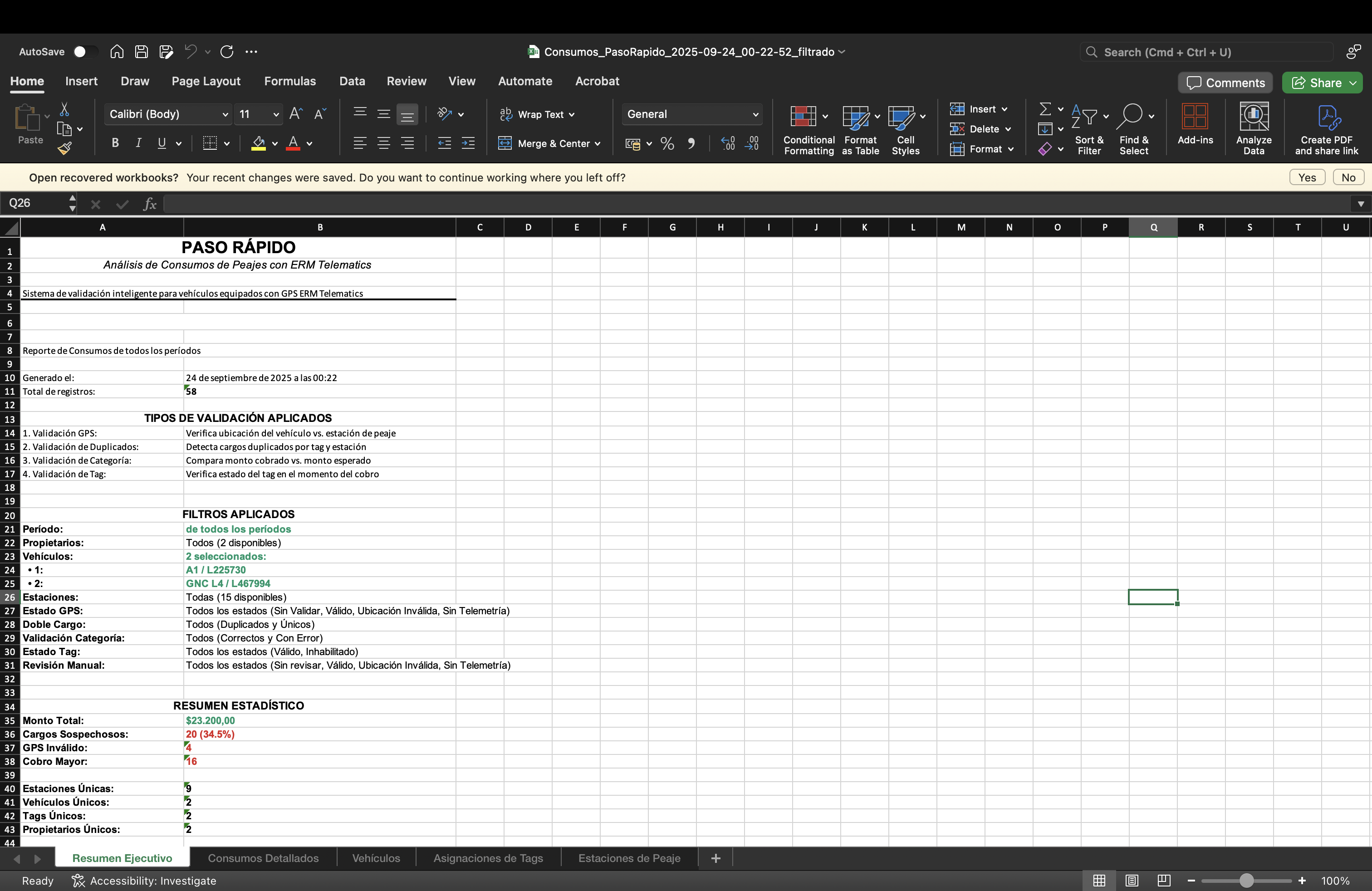
- Resumen ejecutivo en primera hoja
Análisis de Datos
Métricas de Eficiencia
Métricas de Eficiencia
KPIs principales:
- Tasa de validación GPS: % de cargos con ubicación confirmada
- Duplicados detectados: Número y valor de duplicados por período
- Precisión de categorías: % de cargos con monto correcto
- Tags activos: % de tags válidos vs. inhabilitados
- Evolución mensual de cada métrica
- Comparación con períodos anteriores
- Identificación de patrones estacionales
- Correlación entre métricas diferentes
Análisis Financiero
Análisis Financiero
Impacto económico:
- Ahorros por duplicados: Monto evitado en doble facturación
- Sobrecargos detectados: Valor de reembolsos potenciales
- Fraudes prevenidos: Estimación de pérdidas evitadas
- ROI del sistema: Retorno de inversión calculado
- Ahorros esperados en próximos períodos
- Tendencias de costos de peajes
- Optimizaciones posibles en rutas
- Presupuesto recomendado para peajes
Calidad de Datos
Calidad de Datos
Indicadores de salud del sistema:
- Cobertura GPS: % de vehículos con datos disponibles
- Completitud de asignaciones: % de tags con vehículos asignados
- Actualización de tarifas: % de estaciones con precios actualizados
- Sincronización: Frecuencia de actualización de datos
- Identificar vehículos con problemas GPS
- Actualizar asignaciones faltantes
- Solicitar tarifas de estaciones nuevas
- Optimizar frecuencia de sincronización
Tareas Comunes por Rol
Para Analistas
1
Rutina Diaria
Al inicio del día:
- Revisar dashboard para casos críticos
- Procesar notificaciones pendientes
- Validar cargos importados la noche anterior
- Revisar casos marcados para atención manual
2
Revisión de Casos Sospechosos
Proceso recomendado:
- Filtrar por “Casos Sospechosos” en dashboard
- Ordenar por prioridad (Críticos → Altos → Medios)
- Para cada caso:
- Revisar evidencia GPS disponible
- Comparar con historial del vehículo/tag
- Tomar decisión documentada
- Agregar comentarios explicativos
3
Generación de Reportes
Reportes regulares:
- Lunes: Reporte semanal de fraudes
- Miércoles: Análisis de duplicados
- Viernes: Resumen de validaciones
- Fin de mes: Reporte ejecutivo mensual
Para Despachadores
- Consulta de Consumos
- Coordinación con Analistas
Para Administradores
Configuración del Sistema
Configuración del Sistema
Tareas de setup inicial:
- Configurar integración con ERM Karma API
- Importar catálogo de estaciones y tarifas
- Definir usuarios y roles
- Establecer parámetros de validación
- Actualizar tarifas de estaciones
- Revisar y ajustar parámetros de validación
- Gestionar usuarios y permisos
- Monitorear rendimiento del sistema
Supervisión y Mejora
Supervisión y Mejora
Métricas a monitorear:
- Efectividad de las validaciones
- Satisfacción de usuarios
- Tiempo de respuesta del sistema
- Calidad de datos GPS
- Ajustar umbrales de validación según resultados
- Mejorar reglas de detección de fraudes
- Actualizar catálogos de referencia
- Implementar mejoras sugeridas por usuarios
Reportes Gerenciales
Reportes Gerenciales
Para presentar a dirección:
- ROI del sistema de validación
- Ahorros generados por detección de fraudes
- Mejoras en control de costos
- Recomendaciones estratégicas
- Mensual: Métricas operativas
- Trimestral: Análisis financiero
- Anual: Evaluación estratégica
Resolución de Problemas
Problemas Comunes
- Datos GPS Faltantes
- Duplicados Excesivos
- Validaciones Incorrectas
Síntomas:
- Muchos cargos marcados como “Sin Telemetría”
- Validaciones GPS fallando sistemáticamente
- Mapas vacíos en vista detallada
- Problemas de conectividad con ERM Karma
- Dispositivos GPS desconectados
- Configuración incorrecta de API
- Verificar estado de conexión a ERM Karma
- Revisar configuración de credenciales API
- Contactar soporte técnico si persiste
- Considerar validación manual para casos críticos
Contacto y Soporte
Soporte Técnico
Para problemas del sistema:
- Email: [email protected]
- Teléfono: +57 (1) 234-5678
- Chat en vivo: Disponible 8AM-6PM
- Ticket de soporte: Portal web
- Descripción detallada del problema
- Pasos para reproducir el error
- Screenshots o videos si es posible
- Información de usuario y organización
Capacitación
Para entrenamiento y mejores prácticas:
- Sesiones de capacitación personalizadas
- Documentación actualizada
- Videos tutoriales
- Webinars mensuales
- Manual de usuario completo
- Guías rápidas por rol
- FAQ actualizado
- Casos de uso reales
Próximos Pasos
Una vez que domines estas funciones básicas, puedes explorar:Flujos de Trabajo
Procesos completos desde importación hasta reportes ejecutivos
API Reference
Documentación técnica para integraciones avanzadas
¿Tienes preguntas específicas sobre alguna funcionalidad? Consulta la sección de FAQ o contacta al equipo de soporte.